





生成AIの急速な普及によって、かつては膨大な時間と労力がかかっていたプレゼンテーション資料の作成が、大幅に効率化される時代になりました。最近では、エンジニアであっても、生成AIを使えば、見栄えのよい図解やスライド構成、説明用の動画素材までを揃えたプレゼン資料を短時間で作成できます。一方で、「同じAIツールを使っているはずなのに、なぜか仕上がりに差が出る」「見栄えはよいのに、意図した内容が相手に伝わらない」という課題も浮き彫りになっています。この差は、センスや才能によるものとは限りません。AIを動かす前に「誰に、何を、どう伝えるか」をどれだけ整理できたかという、準備の質にあるのです。そこで今回は、忙しいエンジニアが限られた時間内に「伝わる資料」を生み出すための考え方と活用方法を解説します。
1. 生成AIでプレゼン資料作成はどこまで楽になったのか?
1-1. 資料作成は「生成」から「編集」へ
数年前まで、プレゼン資料の作成といえば、真っ白なスライドを前に「どこから手をつけようか」と悩むことからはじまるのが常でした。骨子を考え、テキストを打ち込み、レイアウトを調整し、適切な図解を探して配置するといった一連の作業には、膨大な時間と一定のデザインスキルが要求されていました。
しかし近年、状況は大きく変わっています。「PowerPoint Copilot」や「Gamma」「Canva」、そして「Google Vids」のような生成AIツールの登場により、資料作成のプロセスは「ゼロから生み出す作業」から「提案されたものを磨き上げる作業」へとシフトしています。
Microsoftのサポートページでも、Copilot in PowerPointはプロンプトや参照ファイルをもとにスライドのドラフトを作る機能として説明されています。構成案やスライド文面など、資料作成の起点となる部分を短時間で整えられるようになりました。これは、資料作成の進め方を大きく変える変化といえます。
ただ、作業時間が短くなっても、考えるべきことが減ったわけではありません。生成AIが肩代わりしてくれるのは、主に「手を動かす作業時間」です。資料を通じて何を成し遂げたいのかという本質的な検討は、依然として人間の役割です。むしろAIがすぐに形を作ってくれるからこそ、何を伝える資料なのかを人間がしっかり決めておかないと、「きれいだけれどよく分からない」資料が量産されることになります。
1-2. ツールが増えたら、悩みも増える!?
AIは見た目の整ったレイアウトや、それらしいプレゼン資料を作るのが得意です。タイトル、箇条書き、図の配置、色合いまで、それなりに整えてくれます。初稿としては十分な完成度です。
ところが、AIは会議の状況や関係者の事情を自動で把握できるわけではありません。聞き手が何に困っているのか、今回の会議で何を決めなければならないのか、どの論点で反対意見が出そうかといった情報は、人間が与える必要があります。
例えば「新しい監視基盤の導入提案資料を作って」とだけ依頼すれば、AIは導入メリット、機能概要、期待効果などを並べた資料を作るでしょう。しかしその資料には、実際の会議で必要な情報や判断のための材料が揃っていないことがほとんどです。そのため、初稿のままでは、見た目は整っていても「概要は分かったけれど、何を判断すればいいの?」というプレゼン資料になってしまいがちです。
1-3. Copilot、Canva、Gammaで何が変わる?
代表的なAIツールの特徴と得意分野を整理しておきましょう。ツールごとの個性を理解し、状況に応じて使い分けることが効率化の第一歩です。いずれのツールも、人間が与える指示や材料によって成果物の品質が大きく変わる点は共通しています。
PowerPoint Copilot
PowerPointのCopilotは、Microsoft 365を利用している組織にとって、既存の業務環境と組み合わせやすい選択肢です。既存のWord文書や社内資料をもとにスライド化したい場合、作業の起点を作る用途で役立ちます。ただし、利用できる機能やデータの扱いは、契約しているライセンスや組織の設定によって異なります。
PowerPoint の Copilot を使用して新しいプレゼンテーションを作成する(Microsoft Support)
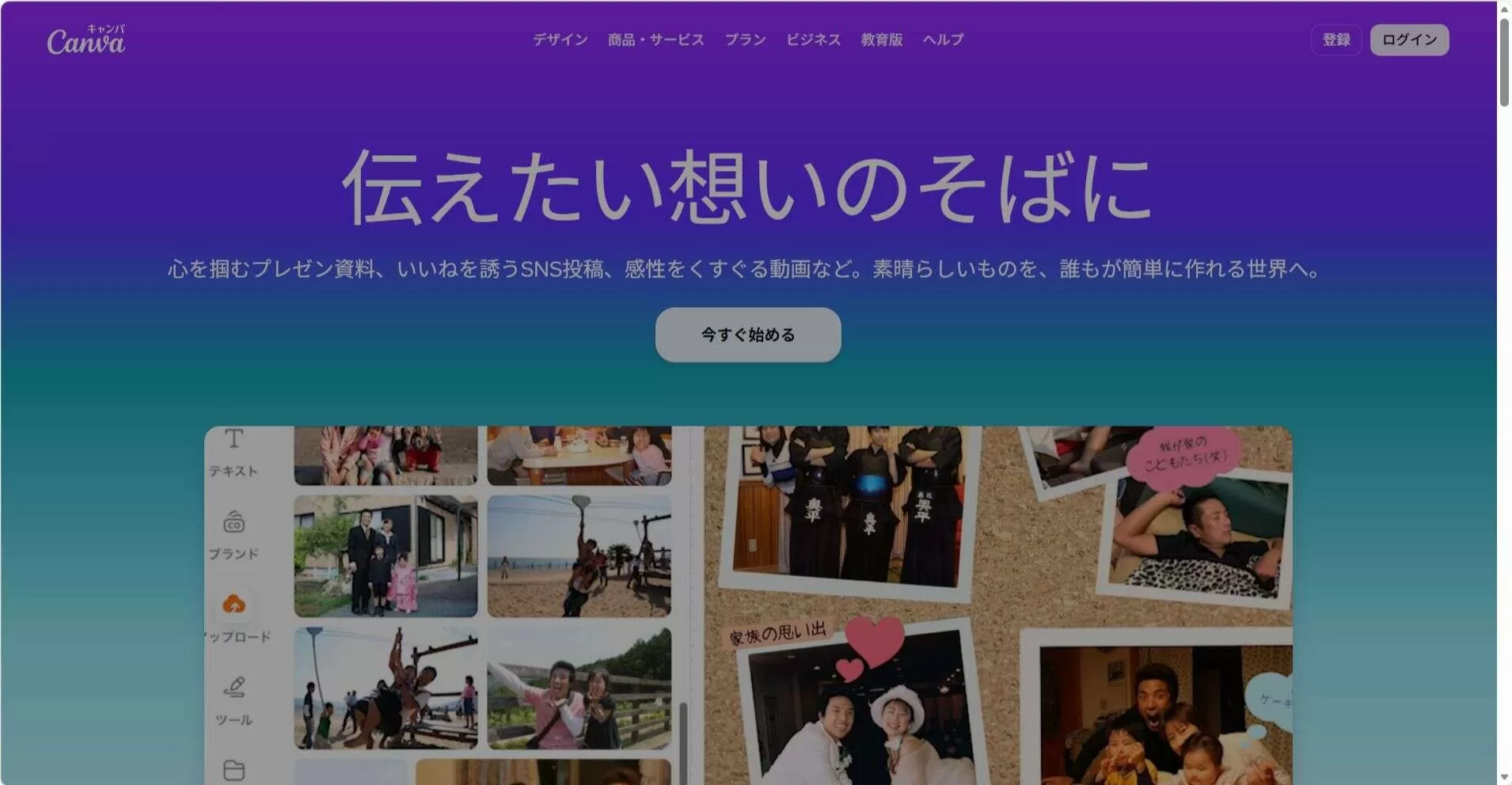
Canva
Canvaは、2013年にオーストラリアで生まれたオンライングラフィックデザインツールです。専門知識がなくても、豊富なテンプレートとドラッグ&ドロップ操作により、SNS画像・チラシ・プレゼン資料などを作成できます。無料プランでも多くの機能を利用でき、パソコンとスマートフォンの両方からアクセスできます。
Canvaには、プロンプトをもとにデザインやコンテンツの作成を支援するAI機能が用意されています。プレゼンテーションでは、テンプレートを活用しながらスライドの初稿を作成し、あとから詳細や素材を追加できます。
Gamma
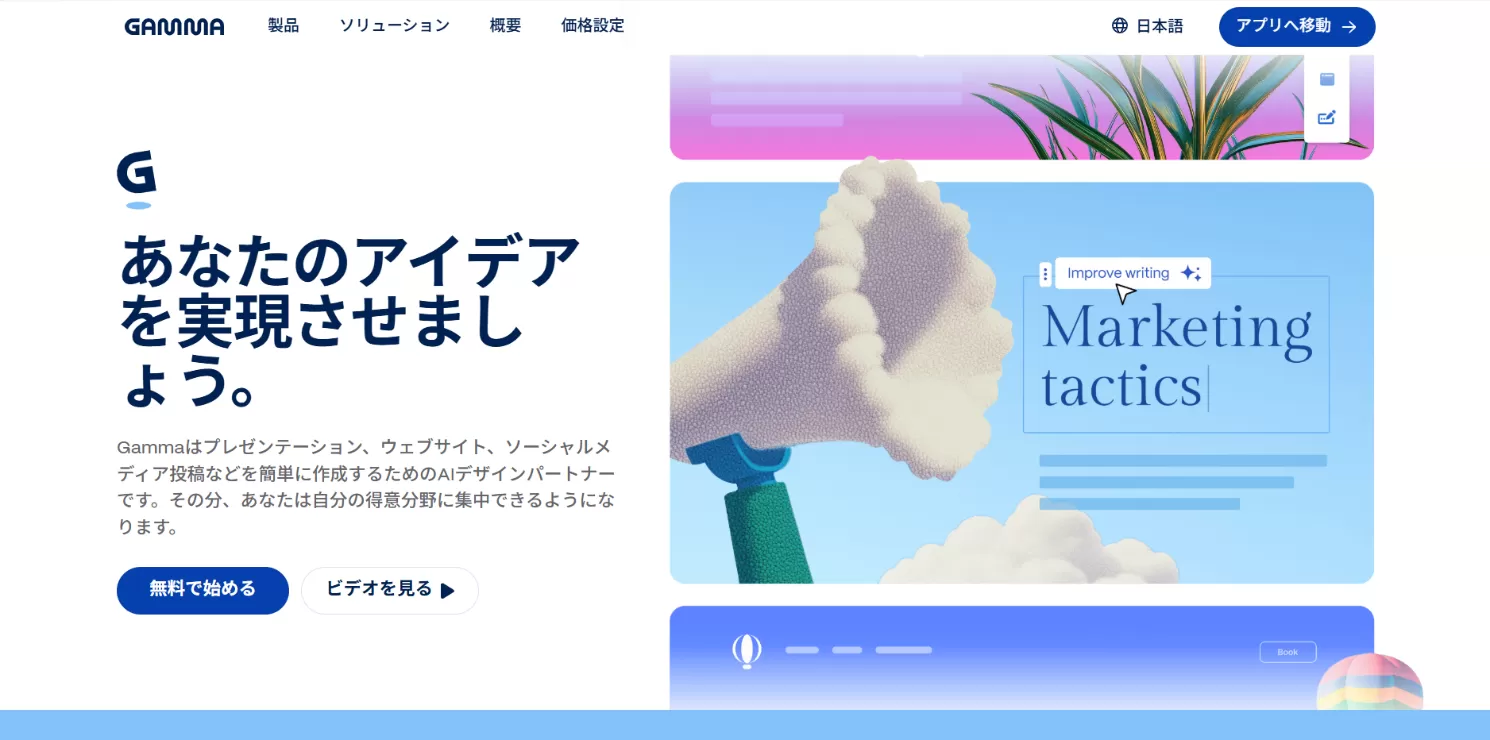
Gammaは、AIを活用してプレゼンテーションやドキュメントなどを作成できるサービスです。テキストや添付ファイル、URLを入力すると、AIが構成やレイアウトを含む資料の初稿を作成します。手早く構成案をビジュアル化し、編集しながら内容を整えたいときに便利です。無料プランでも一定の機能を利用できます。
Google Vids
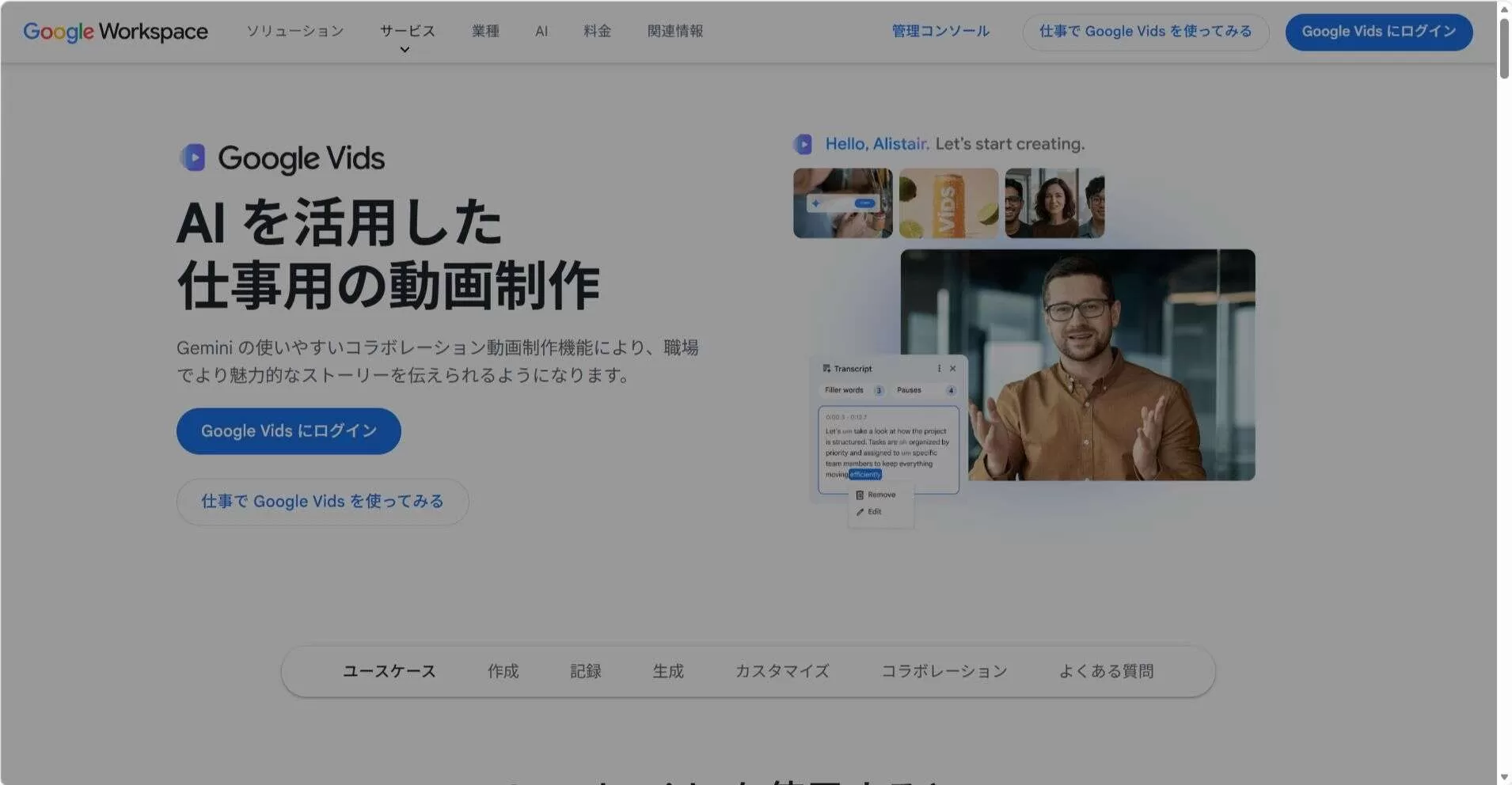
Google Vidsは、説明用の動画や社内共有用コンテンツの作成に向いています。Googleのヘルプでは、Geminiを使ってプロンプトから動画の初稿、アウトライン、シーン、テキスト、メディアなどを生成できると説明されています。スライドを取り込んで動画制作に活用することもできます。なお、Geminiを利用した一部の機能は、対象となるGoogle WorkspaceまたはGoogle AIのプランで提供されています。
1-4. AIが作る「形」と人間が作る「意味」
AIは資料の「形」を作るスピードを上げます。スライドの枚数、見出し、本文、図解案、配色、アイコン、場合によってはナレーション台本まで提案してくれます。忙しいエンジニアにとって、資料作成時間を短縮できる心強い機能です。
一方で、資料の目的や判断基準は人間が定める必要があります。この資料で相手に何を理解してもらうのか、どの選択肢を比較してもらうのか、会議の最後に何を決めてもらうのかが曖昧なままAIに指示を出しても、資料がそれらしく見えるだけで、会議の成果にはつながりません。
エンジニアが作成した資料でよく見られるのは、技術的には正しいものの、聞き手にとっての意味が見えにくいケースです。アーキテクチャ、処理方式、制約、リスクを丁寧に説明しているのに、このプレゼンで何を決めるのかが最後まで出てこない構造も少なくありません。
AI時代の資料作成において周囲と差がつくポイントは、「スライドを飾るテクニック」ではなく、AIに入力する前段階の「思考の整理」です。形を作る時間をAIに任せられるようになったからこそ、人間は「意味を込めるための準備」にエネルギーを注ぐことが重要です。
1-5. うまい資料は作る前に決まっている
「あの人のプレゼンはいつも分かりやすい」「資料がロジカルで話が早い」と評価される人は、スライドを作り始める前の段階に力を入れています。優れているのは、配色やアニメーションのセンスだけではありません。
本当にうまい資料を作れる人は、作成に取りかかる前に、今回の会議の目的(ゴール)、聞き手の役職・知識レベル・関心事、最も伝えたい結論とそれを支える根拠、相手から突っ込まれそうな想定質問と回答を整理しています。
これらが言語化されていれば、AIに「何を材料として与えるか」「どう動かすか」を迷いなく指示できます。逆に、この準備を怠ったままAIを起動すると、ありふれた一般論を整えただけの中身のない資料が出てきてしまいます。AI時代だからこそ、「作る前の準備」が資料の完成度を左右するのです。
2. AIに作成させる前にやる「準備」の5ステップ
【STEP 1】最初に<ゴール>を1文で書いてみる
AIを使って資料を作成する際によくある失敗は、関連情報を整理せず大量に入力して「いい感じにまとめて」と頼むことです。「いい感じ」という曖昧な指示だけでは、AIから意図どおりの出力を得にくくなります。
これを防ぐには、最初のステップとして「この資料で何を達成したいのか<ゴール>」を、曖昧さを排除した具体的な1文で書き出すのがポイントです。
ゴールは単なるテーマではなく、「誰に、どうなってもらいたいか」という行動や変容を含める必要があります。例えば「A案とB案の比較を示し、次回リリースではA案を採用する判断をもらう」「障害対応の振り返りを共有し、再発防止策の合意を取る」「新機能の開発方針を説明し、関係者から懸念点を出してもらう」といったようにゴールがあれば、同じテーマでも資料の作り方が変わってきます。
決裁を得たいのか、比較するための材料が必要なのか、合意形成のための材料が必要なのか、論点の洗い出しが目的なのか。プレゼンのゴールを1文にするだけで、資料の軸がぶれにくくなり、AIへの指示にも迷いが少なくなるでしょう。
【STEP 2】<聞き手>で説明の粒度を変える
ゴールが決まったら、次は、誰がその資料を見るのか<聞き手>を固定します。同じ技術テーマを扱う資料であっても、聞き手の立場が違えば伝えるべき情報の粒度や重視すべき観点は大きく変わってくるからです。
開発チーム向けなら、システムの構成や制約、依存関係、リスク、実装上の注意点が重要です。経営層向けなら、コスト、効果、判断ポイント、スケジュールへの影響が前面に出ます。営業向けなら、顧客にどう説明するか、どこまで約束してよいか、誤解されやすい表現は何か、といった観点が大切になります。
ここを整理しないままAIでプレゼン資料を作成しようとすると、説明がずれたものになります。技術者向けなのに抽象的すぎる、経営層向けなのに実装の詳細が多すぎる、顧客向けなのに社内用語が多すぎるといったずれは、AIが自然に直してくれるものではありません。
AIへの指示には、聞き手が誰かを必ず書き、さらに「聞き手が詳しいこと」「詳しくないこと」「判断したいこと」まで添えると、出力はかなり安定してきます。
【STEP 3】AIに渡す<材料>を揃える
AIにいきなり「プレゼンを作って」と頼むのではなく、材料をまとめて渡すことが重要です。料理に例えるなら、材料を渡さずに「おいしいものを作って」と言っている状態では、期待どおりのものは出てきません。
揃えておきたい材料は、以下です。
- 結論
- 背景
- 課題
- 根拠データ
- 比較対象
- 想定質問
- 会議で決めたいこと
使ってはいけない表現、社外秘情報、まだ確定していない情報がある場合は、その扱いにも配慮が必要です。AIが未確定情報を断定調で書いてしまうことがあるためです。とくに社外向け資料や顧客向け資料では、確定・未確定の区別や表現上の制約を明示しておく必要があります。
エンジニアが作る資料では、技術的な前提や課題も材料として渡すとよいでしょう。例えば、対象システムの構成、利用者数、性能要件、制約条件、既存課題、過去の障害、検討済みの代替案などです。こうした具体的な情報がないと、AIは一般論で補おうとするためです。一般論は読みやすい一方、具体性に乏しく、そのままでは会議で使えるプレゼン資料になりません。
【STEP 4】はじめに<構成>を作らせてみる
材料が揃ったら、AIに最初から完成スライドを作らせるより、まず構成を作らせてみましょう。いきなり完成版を出力させると、見た目のインパクトに引っ張られ、中身の問題に気づきにくくなる場合があるためです。
Gammaでは、スライドを生成する前に構成案を確認できます。短い依頼からでも具体的な構成案を作成できるため、資料の流れを検討する際に役立ちます。以下はその例です。
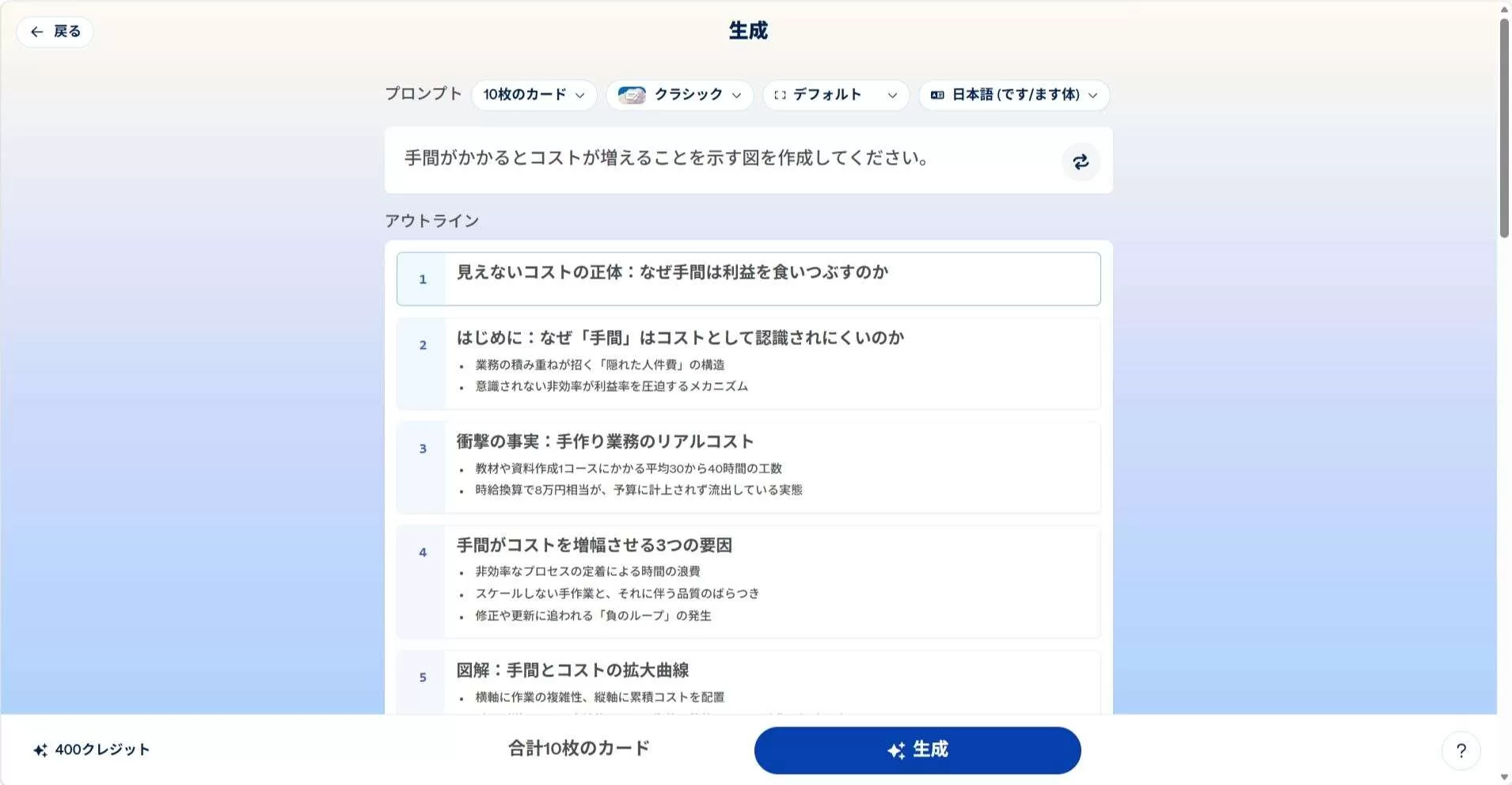
先に目次、流れ、各スライドの役割を確認すれば、資料の骨格を早い段階で修正できます。例えば、次のように依頼します。
添付した情報をもとに、15分の社内説明用プレゼン構成を作ってください。聞き手は開発部長とプロジェクトマネージャーです。目的は、A案の採用判断をもらうことです。各スライドのタイトル、要点、必要な図表案を出してください。A案は......
この指示では、時間、聞き手、目的、出してほしい内容が明確です。AIは「何枚くらいの資料にするか」「どの順番で説明するか」「どこに図表が必要か」を考えやすくなります。
構成が出てきたら、すぐにスライド化せず「この流れで本当に判断できるか」を見ます。結論が後ろすぎないか、背景説明が長すぎないか、反対意見への備えはあるかを先に確認してからスライド化することで、後戻りを防ぐことができます。
【STEP 5】役割にくわえて<判断基準>を示す
AIへのプロンプトでは、「プロのコンサルタントのように」「優秀なデザイナーのように」といった役割を指定する方法があります。役割指定が役立つ場面もありますが、実務資料では、それだけでは説明が足りないことがあります。
役割指定に加えて、<判断基準>を示すことも重要です。「経営層が3分で判断できるように」「技術に詳しくない営業担当に誤解されないように」「反対意見が出そうな論点を先回りして」「導入判断に必要なコスト、効果、リスクが比較できるように」といった具体的な指示を加えると、実務で使いやすい出力を得やすくなります。
AIには、役割だけでなく、何を満たすべきかという判断基準も伝えることが重要です。見栄えのよさだけを目指すのではなく、会議で判断でき、誤解なく共有できる資料を目指します。見栄えだけで中身のない資料にしないことが、AI時代の資料作成では欠かせません。
3. AI時代ほど「人間の編集力」が必要になる
3-1. 図解は「省く力」で決まる
GammaやCanvaなどのAIツールは、指示を出すと、アーキテクチャ図や業務フロー、比較表などの案を短時間で生成できます。
とても便利ですが、AIが生成した図には、与えた情報が過剰に盛り込まれることがあります。その結果、要素は網羅されているものの、初見でどこに注目すればよいか分からない、要点の読み取りにくい図になってしまうことがあります。
会議で使える図解を作る際は、まず「この図で伝えたい1つのこと」を決めます。例えば「処理の流れ」を見せたいのか、「責任範囲」を見せたいのか、「ボトルネック」を見せたいのか、「障害発生時の影響範囲」を見せたいのか。目的が違えば必要な要素も変わります。目的がボトルネックの提示であれば、正常に動いている他の細かなモジュール情報は過剰なノイズになります。
詳細な設計図は別紙に回し、プレゼン資料では判断に必要な情報に絞ります。AIが作った図をそのまま使うのではなく、「会議で読み取れる図になっているか」を人間が確認し、編集することが重要です。一度の指示で適切な図解ができるとは限らないため、追加の指示で修正するか、AIに下書きを作らせて人間が清書するかを見極めます。
3-2. グラフは映えより「誤解させない」を重視する
AIは鮮やかな3Dグラフやスタイリッシュなチャートも短時間で生成できます。しかし、数字をもとに意思決定をする会議では、「そのデザインが必要か」を問い直す必要があります。デザインの美しさよりも、聞き手に誤解を与えないことが重要です。
AIが作ったグラフは、しっかりチェックする必要があります。例えば、次のような観点です。
- グラフの縦軸の開始値や目盛りの間隔は適切か
- 割合と実数を同じように並べていないか(誤解の元になりやすい)
- 期間が異なるデータを比較していないか
- 母数が違う比較をしていないか
例えば、対象期間、利用者数、リリース回数などの条件が異なる場合、障害件数が10件と20件という数字だけでは単純に比較できません。障害件数が2倍になっていても、リリース回数も2倍であれば、単純に品質が悪化したとはいえない可能性があります。AIでグラフをすぐに作成できるからこそ、こうした条件の違いを見落とさないようにする必要があります。
AIが作ったグラフ案を見たら「このグラフを見た人(聞き手)は正しく判断できるだろうか?」と必ず自問しながら確認するとよいでしょう。
3-3. 数字だけでなく、意味を渡す
AIにグラフを作らせるときは、数字そのものだけでなく、数字の背景や注意点も渡します。データには文脈があります。月次の障害件数、問い合わせ件数、売上、処理時間、稼働率などは、単純な増減だけでは意味を判断できません。
例えば、次のようにプロンプトに盛り込むと、AIは単に件数の推移を見せるだけでなく、判断に必要な切り口を示しやすくなります。
このデータは月次の障害件数です。単純な増減ではなく、リリース回数の増加も影響しています。障害件数だけでなく、リリース1回あたりの障害率も比較できるグラフ案を出してください
数字だけを渡すと、AIは数字だけを扱います。「この数字をどう読んでほしいのか」「どこに注意してほしいのか」まで伝えることで、AIはデータの文脈を踏まえた整理に近づきます。数値の大小を並べるだけでなく、その数字の読み方を指示することが、実務的なポイントとなります。
3-4. 最後のチェックは「人間」
AIで作った資料は、必ず人間が最終確認してください。これはAIを信用しないという意味ではありません。会議の目的や組織の事情、相手との関係性、社外秘情報の扱いといった要素を踏まえて判断することは、依然として人間の重要な役割だからです。
確認したいのは、例えば以下のようなポイントです。AIを使う場合も使わない場合も、資料の基本的なチェックポイントは変わりません。
- 結論が1枚目か2枚目で分かるかどうか
- 聞き手に不要な専門用語が多すぎないか
- グラフの軸、単位、母数は正しいか
- 原則として1スライド1メッセージになっているか
- 会議後に聞き手が取る行動が明確になっているか
- 一般論で終わっていないか
- 社外秘情報や不適切な表現が混ざっていないか
エンジニアが作る資料には、正確さと分かりやすさの両立が求められます。「細部まで正しいが伝わらない資料」も「分かりやすいが技術的に不正確な資料」も、会議での意思決定を支える資料としては十分ではありません。2026年現在、AIは下書きを速く作る力を持っていますが、正確な下書きを作らせ、会議で使える資料に仕上げるには、事前準備と人間の編集力が必要です。
4. まとめ
生成AIの登場によってプレゼン資料の作成スピードは大幅に上がりましたが、「会議で伝わる資料」を作れるかどうかは準備の質で決まります。ゴールを1文で定め、聞き手に合わせて粒度を変え、必要な材料を揃えてからAIに構成を作らせます。さらに、図解は情報を省く力で整え、グラフは誤解させないことを優先し、最後は人間がチェックします。この一連の流れを身につけることが、AI時代のプレゼン資料作成力の本質です。