

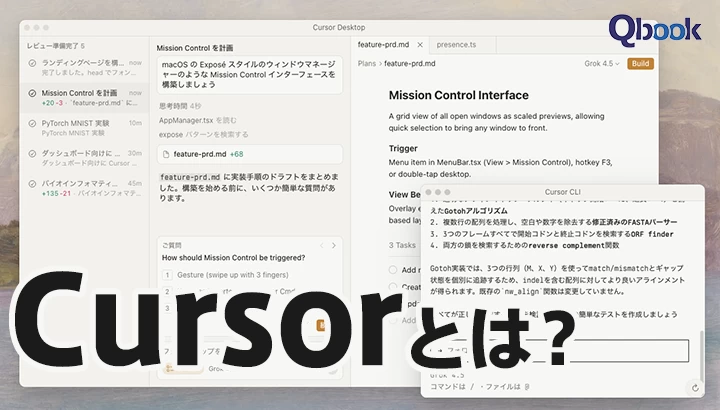




Cursor(カーソル)とは、AI機能を搭載したコードエディタです。「cursor ai とは何か」「カーソルAIで何ができるの?」と気になっている方も多いのではないでしょうか。
本記事では、Cursorの概要・できること・料金プランの比較・インストールから使い始めるまでの手順を、初心者向けにわかりやすく解説します。
AIを活用したコーディングに興味がある方はぜひ参考にしてください。
※「cursol」「curser」「カーサー」「カーソルai」など様々な表記で検索される場合がありますが、正式名称は「Cursor(カーソル)」です。
- もくじ
1. Cursor(カーソル)とは?AIコードエディタの概要
2023年に登場したCursorは、コーディングを効率化するツールとして開発現場でも導入が広がっています。まずは、Cursorの概要と料金体系を押さえておきましょう。
1-1 Cursorとは「AI機能を搭載したコードエディタ」
Cursorとは、Microsoft社製の「Visual Studio Code(VS Code)」をベースに、AI機能を搭載して作られたコードエディタです。VS Codeの基本機能は踏襲しつつ、AIのコード補完や、チャットによるAIへの質問・指示といった機能が追加されています。
ただし、Cursor自体がAIモデル(AIを用いてタスクを処理する仕組み)を搭載しているわけではありません。Cursorは、GPTシリーズやGeminiシリーズといった外部のAIモデルと連携することで、ための仕組みを持ち、これによってAIを活用できるコーディング環境を提供します。
なお、ベースとなっているVS Codeでも「GitHub Copilot」などの拡張機能を使えば、同様に外部のAIモデルを利用できます。一方でCursorは拡張機能を使わずAIと連携する仕組みを標準搭載しているのが特徴です。
1-2 Cursorの料金体系
Cursorには、無料プランの「Hobby」と、用途や利用規模に応じた複数の有料プランが用意されています。無料でも利用可能ですが、機能制限があるため注意しましょう。主な料金プランごとの違いについて下表にまとめました。
▼Cursor料金プランの比較表(2026年7月時点)
| プラン | 料金 | コード補完 | AI/エージェント使用量 | 追加機能 |
|---|---|---|---|---|
| Hobby | 無料 | 制限あり | 月ごとの回数制限あり | なし |
| Pro | 月20ドル | 無制限 | Hobbyの回数制限が拡張 | Background Agents(リモート環境でのタスク実行)、最大コンテキストウィンドウ(長文の読み込み対応) |
| Pro+ | 月60ドル | 無制限 | 主要モデルの使用量が3倍 | なし |
| Ultra | 月200ドル | 無制限 | 主要モデルの使用量が20倍 | 新機能への優先アクセス |
| Teams | 1ユーザーあたり月40ドル | 無制限 | Proと同等 | 組織向けプライバシーモード、チームへの一括請求、使用状況の分析とレポートなど |
| Enterprise | 要相談 | 無制限 | Teamsと同等 | SCIMシート管理、AIコード追跡APIと監査ログ、詳細な管理者権限とモデル制御など |
※2026年7月時点における公式サイトの情報に基づき記載しています。
無料のHobbyプランは月ごとのAIリクエスト回数に上限がありますが、基本機能は無料で使い続けられます。頻繁にAI機能を使いたい場合は、月額20ドルのProプランへのアップグレードを検討するとよいでしょう。
また、企業向けのBusinessプランでは、セキュリティ強化や運用の効率化につながる機能を使えます。たとえば、コードが外部サーバーに保存・AI学習に利用されない「プライバシーモード」を利用可能です。予算やニーズに合わせた料金プランを選択しましょう。
1-3 【2026年最新】Cursorの主要アップデート
Cursorは更新頻度が高く、数ヶ月単位で機能が大きく変わります。2026年に入ってからの主なアップデートは以下の通りです。
| 時期 | アップデート | 内容 |
|---|---|---|
| 2026年4月 | Cursor 3.0 | 複数のAIエージェントを並列実行できる新インターフェース「Agents Window」を追加 |
| 2026年6月10日 | Bugbotの性能向上 | コードレビューの平均所要時間を約5分から約90秒に短縮。バグ検出数10%増、実行コスト22%削減 |
| 2026年6月29日 | iOS対応 | Cursor Mobile App(iOS版)をリリース |
| 2026年6月30日 | Team Marketplace拡張 | 組織単位でMCPサーバーを一元管理し、クラウドエージェント・IDE・CLIに配布できる機能を追加 |
最大の変更点は、Cmd+Shift+P(Windowsは Ctrl+Shift+P)から呼び出せる「Agents Window(エージェントウィンドウ)」です。これまで1つずつ実行していたAIエージェントを、サイドバーから複数まとめて管理・並列実行できるようになりました。
出典: Cursor Changelog/ Meet the new Cursor
2. Cursor AIでできること・主な機能3つ
Cursorを導入する前に、何ができるのかを把握しておきましょう。Cursorでできることは、主に次の3つです。
2-1 AIによる高度なコード補完
Cursorには「Cursor Tab機能」があり、AIによる高度なコード補完を利用できます。AIがコードの流れを把握し、次に予測されるコードを提案してくれる機能です。複数行にわたる提案もでき、コーディング速度の大幅な向上につながります。
また、コードの細かいミスやずれを自動で調整してくれる「スマートリライト機能」も備わっています。特に「Python」「JavaScript」「C言語」などのプログラミング言語では多くの学習データがある分、コード補完でも高いパフォーマンスを発揮するでしょう。
2-2 チャットによるAIへの質問・指示
CursorにはAIチャット機能が搭載されており、コードベース(ユーザーの作業コード)を踏まえての質問・指示が可能です。たとえば、コードが正しく動作しない原因を質問したり、指示に合わせてコードを調整したりできます。
また「Composer機能」を活用すれば、ファイル作成などを含めた様々なコード生成の指示を出すことも可能です。簡単なアプリであればコードをほとんど書かずに開発できます。
2-3 VS Code拡張機能の利用
CursorはVS Codeとの互換性が高く、多くのVS Code拡張機能を利用可能です。
たとえば、UIを日本語対応に変更する「Japanese Language Pack for Visual Studio Code」は、Cursorでも同じように利用できます。
また、すでにVS Codeを利用している場合は、Cursor導入段階で拡張機能を引き継ぐこともできます。引き継ぎを行えば、逐一インストールし直す必要がありません。
3. Cursor(カーソル)の使い方:インストールから日本語設定まで
ここからは、Cursorの始め方・使い方を紹介します。Cursorを使い始める場合、次の5ステップに沿って進めていきましょう。
- アカウント登録
- Cursorのダウンロード
- Cursorのインストール
- Cursorの初期設定
- Cursorの利用開始
3-1 アカウント登録
Cursorの利用にはアカウント登録が必要です。まずは、Cursorの公式サイトにアクセスし、「ログイン」からアカウントを登録します。

登録手続きは一般的なサービスと同様で、メールアドレスやパスワードの入力後、メール認証を行う流れとなります。なお、GoogleアカウントやGitHubアカウントを利用することも可能です。
3-2 Cursorのダウンロード
次に、Cursorのインストーラーをダウンロードします。公式サイトの「ダウンロード」をクリックするか、ダウンロードページへアクセスしてください。
CursorはWindows・macOS・Linuxの主要OSに対応しています。お使いのOSやパソコンに合ったインストーラーを選択し、ダウンロードしましょう。
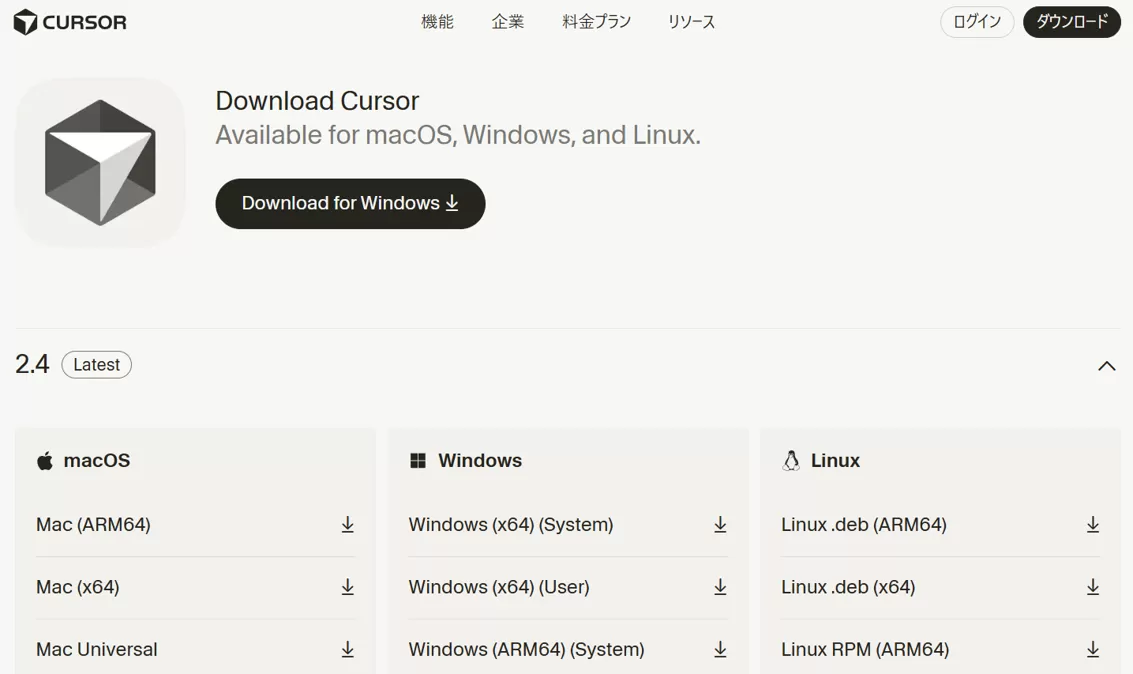
ダウンロードボタンをクリックすると、OSに合わせたインストーラーがダウンロードされます。
3-3 Cursorのインストール
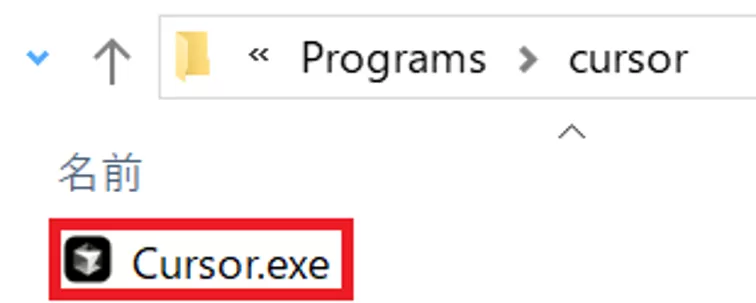
続いて、ダウンロードしたインストーラーを実行し、指示に従ってインストールを進めましょう。インストールに問題がなければ、指定したインストール先にCursorアプリが追加されています。画像はWindowsのインストール例です。
3-4 Cursorの初期設定
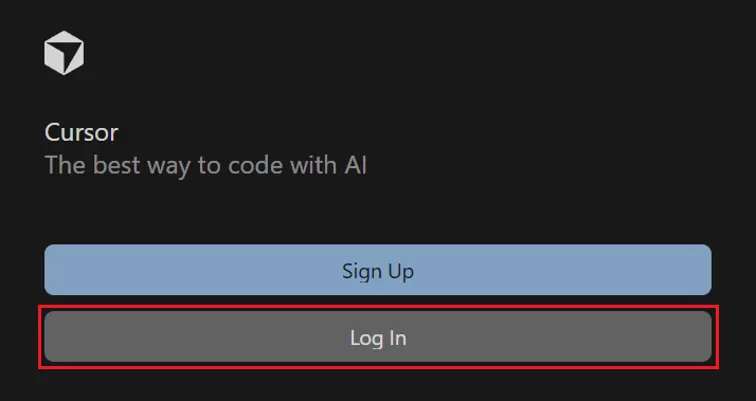
Cursorアプリを起動すると、未ログインの場合はログインを求められます。「Log In」をクリックし、ブラウザで画面の指示に従ってログインしましょう。
その後、いくつかの初期設定を求められます。ご自身の用途や使いやすさに合わせて設定しましょう。
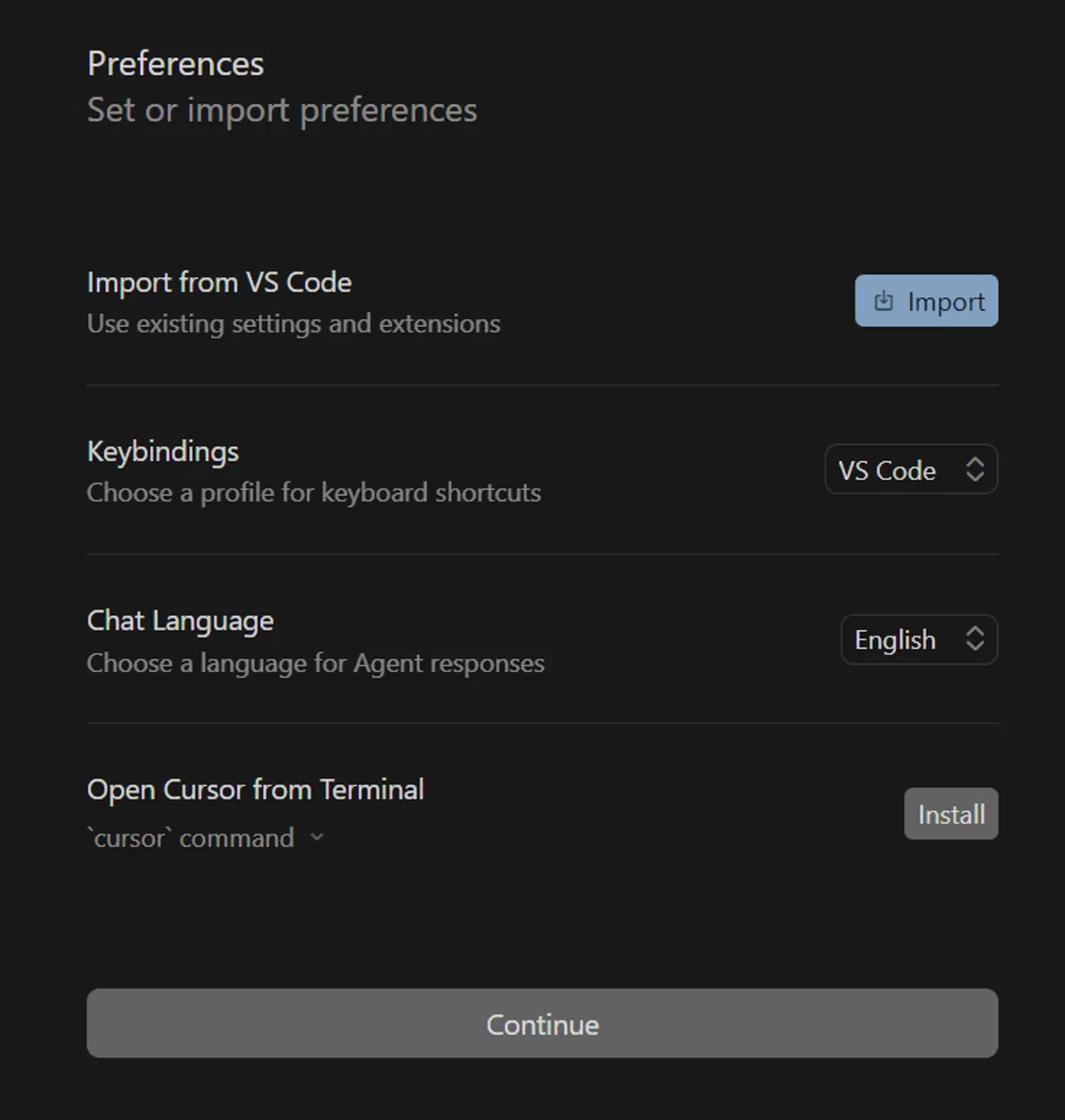
主な設定項目は下記のとおりです。
| 設定項目 | 概要 |
|---|---|
| Import from VS Code | 現在VS Codeを使っている場合は「Import」をクリックすることで、設定や拡張機能をそのまま引き継ぐことが可能。 |
| Keybindings | どのコードエディタにキー割り当てを合わせるか。 |
| Chat Language | AIが返答する際の言語設定。日本語で利用したい場合は「Japanese」を選択する。 |
| Open Cursor from Terminal | Windows「コマンドプロンプト」やmacOS・Linux「ターミナル」のコマンド経由でCursorを起動可能にするか。「Install」をクリックすれば、「cursor」コマンドの実行によりCursorを起動できる。 |
設定完了後は「Continue」をクリックします。次の機能紹介画面が表示される場合は、そのまま「Continue」をクリックして進めてください。
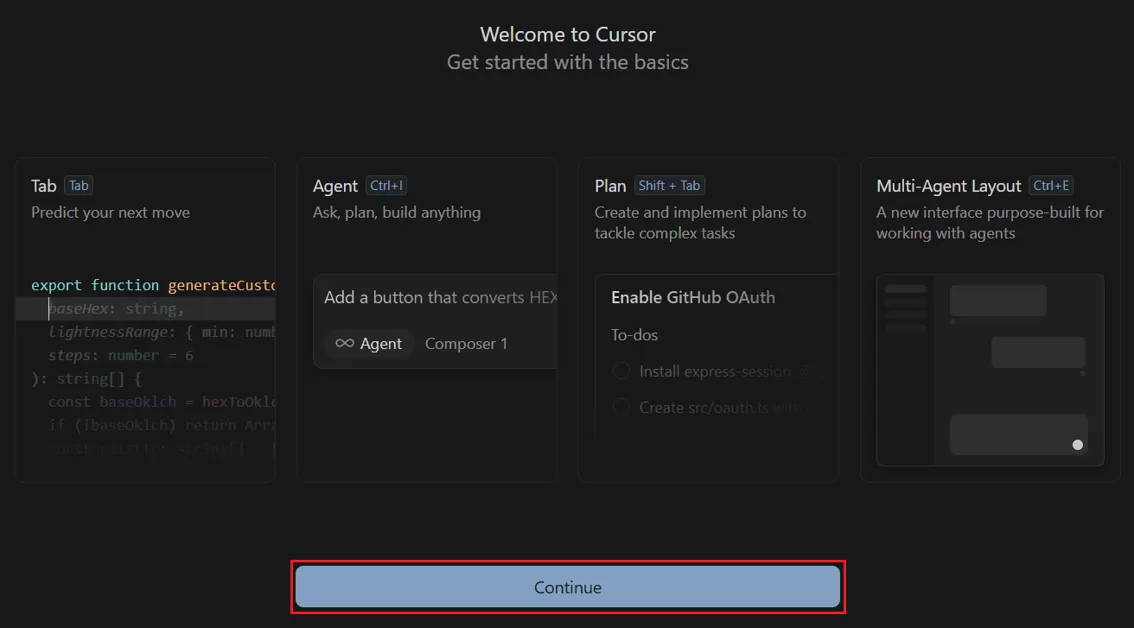
3-5 Cursorの利用開始
ひと通りの初期設定が完了すると、画像のようなコードエディタ画面が開き、Cursorを利用できるようになります。
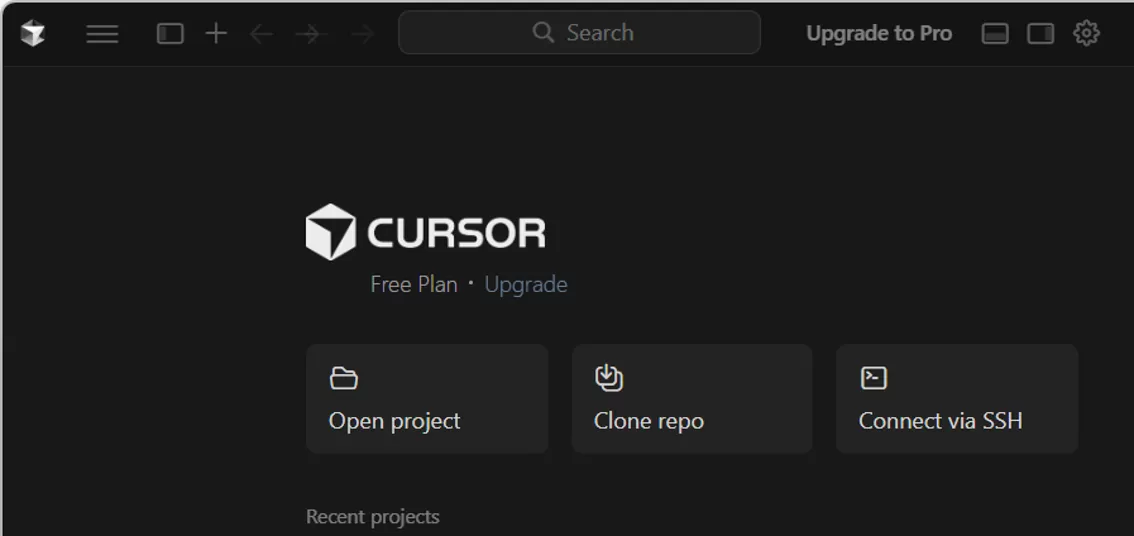
基本的な使い方はVS Codeなどのコードエディタと同様です。「Open project」などからプロジェクトを選択し、ファイルの編集画面を開いてコードを記述していきます。
ただし特徴として、画像のようにAIと対話するためのチャット入力欄が存在します。画像は、WindowsにおけるCursorバージョン2.4.22の画面例です。
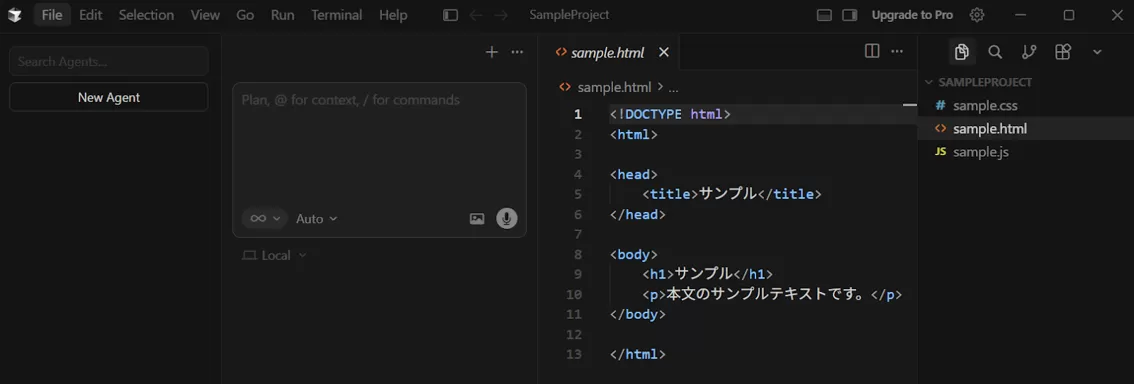
チャット欄に入力・送信することで、AIに質問・指示が可能です。なお、初期表示は英語のため、「Japanese Language Pack for Visual Studio Code」をインストールして日本語化すると良いでしょう。
3-6 【実践編】Cursorを使いこなすコツ
インストールしただけでは、Cursorの機能を十分に活かせません。ここでは、実務で使う際に押さえておきたいポイントを紹介します。
ショートカットキーを覚える
Windowsでは Ctrl+K(インラインでのAI指示)、Ctrl+L(チャットを開く)、Macでは Cmd+K・Cmd+L が基本のショートカットです。マウス操作を減らすことで、AIとのやり取りにかかる時間を大きく短縮できます。
プロンプトは具体的に、英語で書くと精度が上がりやすい
「直して」「良い感じにして」のような曖昧な指示では、意図と違う修正をされることがあります。「この関数にnullチェックを追加し、エラー時は例外をスローするようにして」のように、対象・条件・期待する結果を明示すると精度が上がります。また、AIモデルの学習データの都合上、日本語よりも英語でプロンプトを書いた方が意図通りの結果を得やすい場面があります。
一度に全部を作らせず、段階的にコードを生成させる
大きな機能をまとめて生成させると、意図しない実装になったり、後から修正しづらいコードになったりしがちです。「まず関数の枠組みだけ作る」「次にロジックを実装する」「最後にテストを書く」のように、工程を分けて指示すると、途中で軌道修正しやすくなります。
Gitでこまめにコミットしてから使う
AIによる修正は、意図しない箇所まで書き換えてしまうことがあります。AIに大きな変更を依頼する前にコミットしておけば、期待と違う結果になった際にすぐ元に戻せます。
4. Cursor利用時の注意点・セキュリティ対策
Cursorは便利なコードエディタですが、活用には注意点もあります。Cursorを活用する際の注意点4つを押さえておきましょう。
4-1 使えないVS Code拡張機能もある
CursorはVS Codeをベースにしていますが、一部の拡張機能は対応していないケースもあります。
これまで使ってきた拡張機能がある場合は、使い始める際に正しく動作するかチェックしましょう。エラーが出るなど正しく動作しない場合は、別の拡張機能への移行を検討する必要があります。
4-2 APIを利用する場合は料金に気を付ける
CursorのAI機能は無料でも一定の回数は使えますが、無料枠を超えると有料プランへの切り替えやAPI設定が必要となります。
AIモデルのAPIを設定することで、特定のAIモデルを利用可能です。ただし、APIを利用する場合は料金に気を付けましょう。
コード補完機能やチャット機能を使いすぎると、想像以上にAPI利用料金がかさむケースもあります。料金の予算オーバーを防ぐために、メール通知機能を設定する、自動チャージ機能をオフする、など対策を講じると良いでしょう。
4-3 セキュリティ・機密情報の取り扱いに注意する
AIにコードを読み込ませるという仕組み上、セキュリティには十分な配慮が必要です。入力内容をAIの学習に利用する設定が有効だった場合、入力内容が別ユーザーの回答に使用され、情報が漏えいするリスクもゼロではありません。顧客や自社に関する機密情報、APIキーのような認証情報などを安易にAIチャットで送信しないようにしましょう。
もし入力内容をAIに学習されたくない場合は、下記の手順で学習設定をOFFにすると良いでしょう。なお、細かい手順は変わる場合があります。
- 画面右上の歯車アイコンをクリックし、「Cursor Settings」を選択
- 「General」の設定を下にスクロールし、「Privacy」の「Share Data」と書かれたリストを選択
- リストから「Privacy Mode」を選択
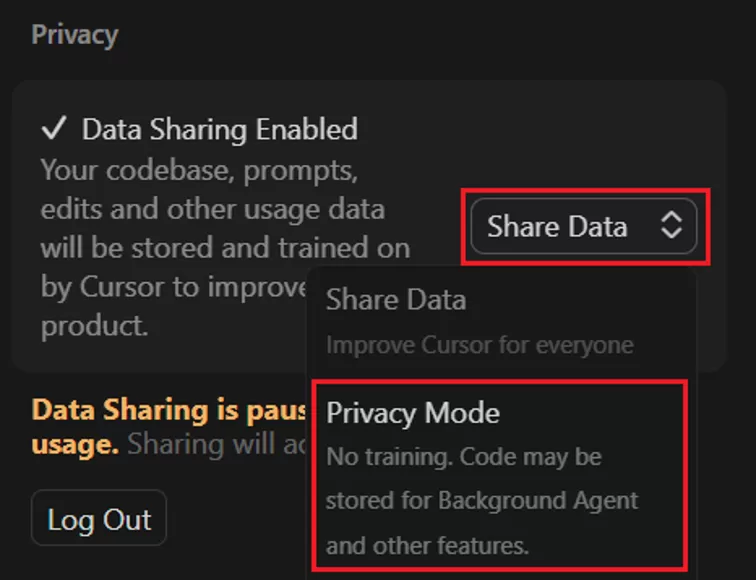
上記の設定を行えば、AI機能を使いつつ、入力内容が学習に使われることを防げます。より強固にセキュリティを保ちたい場合は、企業向けの有料プランを利用しましょう。
4-4 人間が必ず最終チェックする
AIが提案するコードが常に正しいとは限りません。一見正しく動くように見えても、セキュリティ上の脆弱性を含んでいたり、非効率な処理になっていたりする場合があります。
そのため、最終チェックは必ず人間が行いましょう。コードの内容が本当に妥当であるか、実際に想定どおり動くか、AIの出力を鵜呑みにせず確認することが大切です。
Cursorに関するQ&A(よくある質問)
最後に、Cursorの導入を検討する際によくある3つの疑問について回答します。
Q1.Cursorは無料で使い続けられる?
Cursorは無料の「Hobby」プランでも、基本的なコード補完やチャット機能は利用し続けることができます。
ただし、AIへのリクエスト回数には月ごとの制限があります。Cursorで頻繁にAIを利用したい場合は、制限を拡張できる有料プランの登録を検討しましょう。
Q2.日本語で使える?
初期設定時に「Japanese」を指定すれば、AIとのやり取りを日本語で問題なく行えます。
初期設定では表示言語が英語となっていますが、前述のようにVS Code拡張機能で日本語化が可能です。UIを日本語対応に変更する「Japanese Language Pack for Visual Studio Code」をインストールしましょう。
Q3.今使っているVS Codeはどうする?
VS Codeはアンインストールせず、そのまま残しておいて問題ありません。Cursorは、VS Codeとは別の独立したアプリとしてインストールされるため、両方を共存させることが可能です。「基本はCursorを使い、特定の拡張機能が必要なときのみVS Codeを使う」といった使い分けもできます。
Q4.CursorはVS Codeと何が違う?
VS Codeは拡張機能(GitHub Copilotなど)を別途インストールしてAIを利用しますが、CursorはAI連携機能を標準搭載しています。VS Codeの設定・拡張機能をそのまま引き継げるため、乗り換えの手間もほとんどありません。
Q5.Cursorの読み方は?日本語で使えますか?
「カーソル」と読みます(英語表記:Cursor)。初期設定でJapaneseを選択すれば、AIとのやり取りは日本語で行えます。UIの日本語化には「Japanese Language Pack for Visual Studio Code」の拡張機能をインストールしてください。
Q6.CursorとChatGPTの違いは?
ChatGPTは汎用的な対話AIで、コードについて相談したり提示してもらったりすることはできますが、ファイルを直接編集する機能はありません。一方Cursorはエディタそのものであり、プロジェクトの文脈を踏まえてファイルを直接書き換えられる点が異なります。コードの「相談・学習」にはChatGPT、「実装作業そのもの」にはCursor、という使い分けがイメージしやすいでしょう。
まとめ
Cursorとは、高度なAI機能を搭載したコードエディタです。AIによる高度なコード補完や、AIへのチャットによる質問・指示を通して、コーディングの生産性を向上できます。
また、VS Codeをベースにしており、多くのVS Code拡張機能を利用可能です。
Cursorを利用する際には、今回の内容をぜひ参考にしてみてください。