

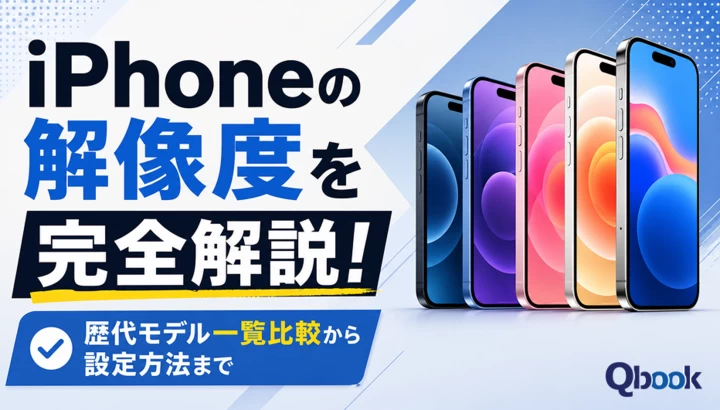




iPhoneの解像度が機種ごとにどう違うのか、画面サイズやピクセル数、設定との関係が分かりにくいと感じていませんか。そうした疑問は、用途に合った見方を押さえると整理しやすくなり、機種比較や壁紙作成、アプリ表示の確認にも役立ちます。iPhoneの解像度とは、画面を構成する画素数や表示の細かさを示す基本情報で、見え方や制作物の作り方に直結する要素です。この記事では、基本用語の整理から歴代モデル一覧の比較、設定方法、壁紙作成やアプリ開発で押さえたい実務知識まで分かりやすく解説します。初心者の確認用としても、より正確に仕様を把握したい人の参考としても活用できます。
- もくじ
1.最新iPhoneの解像度:まず結論から
2025年9月19日に発売されたiPhone 17シリーズ(iPhone 17 / iPhone Air / iPhone 17 Pro / iPhone 17 Pro Max)が現行最新世代です。Apple公式スペックページ(iPhone 17・iPhone Air・iPhone 17 Pro / Pro Max)をもとにした解像度は以下のとおりです。
|
モデル |
画面サイズ |
解像度 |
ppi |
|---|---|---|---|
|
iPhone 17 Pro Max |
6.9インチ |
2868×1320 |
460 |
|
iPhone 17 Pro |
6.3インチ |
2622×1206 |
460 |
|
iPhone Air |
6.5インチ |
2736×1260 |
460 |
|
iPhone 17 |
6.3インチ |
2622×1206 |
460 |
詳細な解説や歴代モデルとの比較は以下の各セクションをご覧ください。
2.iPhoneの解像度とは?基本用語をわかりやすく解説
iPhoneの画面スペックを見るとき、まず押さえたいのは「解像度」「ppi」「Retina」という3つの言葉です。どれも似た文脈で使われますが、意味は同じではありません。解像度は画面に並ぶ点の総数、ppiはその点がどれだけ細かく詰まっているか、RetinaはAppleが高精細表示を示すために使う名称です。
この違いを理解すると、歴代モデルの比較表を見たときに「どのiPhoneが見やすいのか」「同じような解像度でも印象が違うのはなぜか」が読み解きやすくなります。スペック表の数字をそのまま眺めるだけでは分かりにくい部分を、実際の見え方に結びつけて整理します。
解像度とピクセル(px)の基本的な関係
解像度とは、ディスプレイを構成する点の数を縦横で表したものです。この点がピクセルで、単位はpxを使います。たとえば「2556×1179px」と書かれていれば、横方向に1179個、縦方向に2556個の点が並んでいるという意味です。点の数が多いほど、細かい線や文字、写真の輪郭をより緻密に表示できます。
ここで大切なのは、解像度は表示できる情報量と細かさの土台だということです。同じ画像を表示しても、ピクセル数が少ない画面では斜め線や小さな文字が粗く見えやすくなります。反対に、十分なピクセル数があれば、輪郭のギザつきが目立ちにくくなります。
ただし、解像度の数値だけで見え方を決めるのは不十分です。なぜなら、同じ1920×1080pxでも、6インチ前後のスマートフォンに表示する場合と、もっと大きな画面に表示する場合では、1つ1つのピクセルの大きさが変わるからです。この差を読み解くために使うのがppiです。
実務上も、iPhoneの解像度を見るときは「縦×横のpx数」だけで判断しないのが基本です。画面サイズとセットで見ると、スペック表の意味がかなり分かりやすくなります。
画質の決め手「ppi」とは?数値が高いほど高精細
ppiは「pixels per inch」の略で、1インチあたりにどれだけピクセルが詰まっているかを示す数値です。日本語では画素密度と呼ばれます。数値が高いほど、同じ面積の中により多くの点が並ぶため、文字やアイコンの輪郭が滑らかに見えます。
たとえば、同じ解像度でも画面サイズが小さいほうがppiは高くなります。6.7インチの画面と6.1インチの画面に近い解像度を載せた場合、一般には小さい画面のほうがピクセルが密に並ぶため、細部が引き締まって見えやすくなります。逆に、画面が大きくなるほど、同じ解像度では密度が下がりやすくなります。
iPhoneの比較でppiが重要なのは、日常的な見やすさに直結するからです。小さな文字、Webページの細い線、写真の髪の毛や布地の質感などは、ppiの違いが印象に表れやすい部分です。とくに至近距離で画面を見るスマートフォンでは、テレビよりppiの影響を感じやすい場面があります。
一方で、ppiは高ければ高いほど無条件に有利というわけではありません。通常の視聴距離では差を感じにくい水準に達すると、数値差より明るさ、コントラスト、色再現、表示制御の完成度のほうが満足度に影響しやすくなります。スペック比較ではppiを確認しつつ、他の表示性能も合わせて見るのが実用的です。
Apple独自の高精細技術「Retinaディスプレイ」
Retinaディスプレイは、Appleが使っている高精細ディスプレイの呼称です。Apple公式サイトでは、通常の視聴距離で人の目が個々のピクセルを認識しにくい密度に達した表示として説明されています。つまり、単なる解像度の数値ではなく、「見たときに粗さが目立ちにくい」という体験価値を表すマーケティング用語です。
この名称が広く知られるようになった理由は、スマートフォンの画面で文字が紙に近い印象で読めるレベルまで精細化が進んだことにあります。初期の高精細化では、アイコンの縁や小さな文字のジャギーが大きく改善されました。現在のiPhoneでは、その考え方を土台にしながら、有機ELを採用した「Super Retina XDR」などへ発展しています。
Super Retina XDRでは、高精細さに加えてコントラストの高さ、黒の締まり、HDR表示への対応なども強化されています。ここで注意したいのは、Retinaは解像度だけを指す言葉ではないという点です。実際の見やすさには、パネル方式、明るさ、色域、屋外での視認性も関わります。Retinaという名称が付いていても、世代やモデルで表示特性は同一ではありません。
2026年3月時点でApple公式サイトに掲載されている現行モデルの表記を見ても、Retina、Super Retina XDR、Liquid Retinaなど複数の名称が使い分けられています。比較するときは名前の響きだけで判断せず、解像度、ppi、パネル方式まで確認することが大切です。名称は入口であり、実際の見え方はスペック全体で決まります。これがiPhoneのディスプレイを見るうえでの基本になります。
3.【比較表】歴代iPhoneの解像度・画面サイズ・ppi一覧
モデルごとのiPhoneの解像度を見比べると、単純に「新しいほど高解像度」とは限りません。画面サイズ、表示領域、ppi、搭載パネルの種類、リフレッシュレートまで含めて見ると、使い勝手の差が見えやすくなります。機種変更時に見落としやすいのは、解像度の数字そのものよりも、標準モデルとProモデルで表示体験が分かれる点です。
以下の一覧は、Apple公式の比較ページおよび各モデルの技術仕様をもとに整理した内容です。表記は2026年時点で確認しやすい主要モデルを中心にまとめています。未発表・未確定の情報については掲載を控えており、Apple公式発表があり次第、随時更新します。
iPhone 17シリーズの解像度
2025年9月19日に発売されたiPhone 17シリーズは、標準モデル(iPhone 17)・薄型モデル(iPhone Air)・プロモデル(iPhone 17 Pro / Pro Max)の4機種構成です。従来の「Plus」は廃止され、新たに薄さ5.6mmの「iPhone Air」が加わりました。現行世代では全モデルで120Hz ProMotionに対応(iPhone 17標準モデルとして初)しており、解像度だけでなくカメラ構成とデザインでの差別化が特徴です。
|
モデル |
画面サイズ |
解像度 |
ppi |
主な特徴 |
|---|---|---|---|---|
|
iPhone 17 Pro Max |
6.9インチ |
2868×1320 |
460 |
OLED、ProMotion、常時表示、Dynamic Island、A19 Pro |
|
iPhone 17 Pro |
6.3インチ |
2622×1206 |
460 |
OLED、ProMotion、常時表示、Dynamic Island、A19 Pro |
|
iPhone Air |
6.5インチ |
2736×1260 |
460 |
OLED、ProMotion、常時表示、薄さ5.6mm、シングルカメラ、A19 Pro |
|
iPhone 17 |
6.3インチ |
2622×1206 |
460 |
OLED、ProMotion(標準モデル初)、常時表示、Dynamic Island、A19 |
iPhone 17とiPhone 17 Proは同じ6.3インチ・2622×1206pxで解像度が同一です。両モデルの違いは解像度ではなく、チップ(A19対A19 Pro)、カメラ構成(デュアル対トリプル)などにあります。iPhone Airは6.5インチとやや大きく解像度も2736×1260pxと高めですが、ppiは同じ460で精細感は変わりません。
今世代の最大のポイントは、標準モデル(iPhone 17)120Hz ProMotionに対応した点です。これまでProモデルにしかなかった滑らかなスクロール体験が、廉価ラインにも広がりました。Dynamic Islandも引き続き全モデルに搭載されています。
iPhone Airはカメラをシングル構成に絞り込むことで、わずか5.6mmという薄さを実現しています。解像度やppiは他モデルと同等ながら、持ち運びやすさを重視する人向けの選択肢です。
iPhone 16 / 15 / 14 シリーズの解像度(Apple 技術仕様)
は、現行機との比較でも中古選びでも候補に入りやすい世代です。ここで押さえたいのは、標準モデルとProモデルで「解像度差は小さいが、表示性能差は大きい」という点です。数値だけ見ると近くても、リフレッシュレートや常時表示の有無で使い心地が分かれます。
|
モデル |
画面サイズ |
解像度 |
ppi |
主な特徴 |
|---|---|---|---|---|
|
iPhone 16 Pro Max |
6.9インチ |
2868×1320 |
460 |
OLED、ProMotion、常時表示、Dynamic Island、A18 Pro |
|
iPhone 16 Pro |
6.3インチ |
2622×1206 |
460 |
OLED、ProMotion、常時表示、Dynamic Island、A18 Pro |
|
iPhone 16 Plus |
6.7インチ |
2796×1290 |
460 |
OLED、Dynamic Island、A18 |
|
iPhone 16 |
6.1インチ |
2556×1179 |
460 |
OLED、Dynamic Island、A18 |
|
iPhone 15 Pro Max |
6.7インチ |
2796×1290 |
460 |
ProMotion、常時表示、Dynamic Island |
|
iPhone 15 Pro |
6.1インチ |
2556×1179 |
460 |
ProMotion、常時表示、Dynamic Island |
|
iPhone 15 Plus |
6.7インチ |
2796×1290 |
460 |
Dynamic Island |
|
iPhone 15 |
6.1インチ |
2556×1179 |
460 |
Dynamic Island |
|
iPhone 14 Pro Max |
6.7インチ |
2796×1290 |
460 |
ProMotion、常時表示、Dynamic Island |
|
iPhone 14 Pro |
6.1インチ |
2556×1179 |
460 |
ProMotion、常時表示、Dynamic Island |
|
iPhone 14 Plus |
6.7インチ |
2778×1284 |
458 |
ノッチデザイン |
|
iPhone 14 |
6.1インチ |
2532×1170 |
460 |
ノッチデザイン |
16シリーズは解像度とppiはiPhone 15から変化がなく、数値上の差は出ていません。標準モデルにアクションボタンが広がるなど操作面での変化があった世代ですが、ProMotionと常時表示は引き続きPro系のみです。チップはPro系がA18 Pro、標準系がA18と分かれており、解像度よりも機能構成の違いで選ぶ世代といえます。
標準モデルにもDynamic Islandが広がり、見た目の世代差が縮まりました。一方、ProMotionは引き続きPro専用です。Web閲覧やSNS中心なら標準モデルでも表示の粗さはほぼ気になりませんが、長文スクロール、動画編集、ゲーム操作の追従感まで重視するならProの差ははっきり出ます。
14シリーズではProだけがDynamic Islandを搭載し、標準モデルは従来のノッチを維持していました。この差はデザインだけでなく、画面上部の使い方にも影響します。解像度一覧を見ていると14と15で数値が大きく変わった印象は薄いものの、UIの構成や表示体験には世代ごとの違いがあります。中古市場で14と15を比較する場合、価格だけでなく、上部表示のデザインとProMotionの必要性で選ぶと判断しやすくなります。
iPhone 13 / 12 / 11 シリーズの解像度(Apple 技術仕様)
この世代は、現在でも十分実用的なモデルが多く、解像度面でも古さを感じにくいラインです。特にiPhone 12以降は標準モデルにOLEDが採用され、コントラストの高さや黒の締まりが大きく改善しました。画面解像度だけでなく、LCDからOLEDへ切り替わった影響は見た目の印象に直結します。
|
モデル |
画面サイズ |
解像度 |
ppi |
主な特徴 |
|---|---|---|---|---|
|
iPhone 13 mini |
5.4インチ |
2340×1080 |
476 |
OLED、小型モデル |
|
iPhone 13 |
6.1インチ |
2532×1170 |
460 |
OLED |
|
iPhone 13 Pro |
6.1インチ |
2532×1170 |
460 |
OLED、ProMotion |
|
iPhone 13 Pro Max |
6.7インチ |
2778×1284 |
458 |
OLED、ProMotion |
|
iPhone 12 mini |
5.4インチ |
2340×1080 |
476 |
OLED、小型モデル |
|
iPhone 12 |
6.1インチ |
2532×1170 |
460 |
OLED |
|
iPhone 12 Pro |
6.1インチ |
2532×1170 |
460 |
OLED |
|
iPhone 12 Pro Max |
6.7インチ |
2778×1284 |
458 |
OLED |
|
iPhone 11 |
6.1インチ |
1792×828 |
326 |
Liquid Retina LCD |
|
iPhone 11 Pro |
5.8インチ |
2436×1125 |
458 |
OLED |
|
iPhone 11 Pro Max |
6.5インチ |
2688×1242 |
458 |
OLED |
iPhone 12シリーズは、標準モデルでも460ppiのSuper Retina XDRディスプレイを採用したことで、表示品質の基準を大きく引き上げました。11から12へ乗り換えると、単純な明るさやコントラストだけでなく、小さい文字の輪郭の見え方にも差を感じやすい構成です。
miniモデルの存在もこの世代の特徴です。13 miniと12 miniは画面が小さい一方で476ppiと高密度で、文字やアイコンは非常に精細です。ただし、物理的な表示領域は狭いため、精細でも一度に見渡せる情報量は増えません。小型端末が好きな人には魅力がありますが、表計算や地図、長文閲覧では6.1インチ以上のモデルのほうが扱いやすい場面が多くなります。
13 ProからはProMotionが加わり、Pro系の表示体験が一段上がりました。同じ6.1インチでも13と13 Proでは、静止画の精細感より操作時のなめらかさに差が出ます。この違いは仕様表だけでは軽く見えますが、日常使用では意外と大きいポイントです。
iPhone SEシリーズ・旧モデルの解像度(Apple 技術仕様)
SEシリーズとiPhone 8以前のモデルは、現行の全面ディスプレイ機とは表示思想が異なります。ホームボタンを備えた時代の設計で、画面サイズは小さく、アスペクト比も現在主流の縦長とは違います。解像度だけを比較すると見劣りする機種もありますが、用途次第では十分使えます。
|
モデル |
画面サイズ |
解像度 |
ppi |
主な特徴 |
|---|---|---|---|---|
|
iPhone SE(第3世代) |
4.7インチ |
1334×750 |
326 |
Retina HD、LCD |
|
iPhone SE(第2世代) |
4.7インチ |
1334×750 |
326 |
Retina HD、LCD |
|
iPhone SE(第1世代) |
4.0インチ |
1136×640 |
326 |
Retina、LCD |
|
iPhone 8 Plus |
5.5インチ |
1920×1080 |
401 |
Retina HD、LCD |
|
iPhone 8 |
4.7インチ |
1334×750 |
326 |
Retina HD、LCD |
|
iPhone 7 Plus |
5.5インチ |
1920×1080 |
401 |
Retina HD、LCD |
|
iPhone 7 |
4.7インチ |
1334×750 |
326 |
Retina HD、LCD |
|
iPhone 6s Plus |
5.5インチ |
1920×1080 |
401 |
Retina HD、LCD |
|
iPhone 6s |
4.7インチ |
1334×750 |
326 |
Retina HD、LCD |
SE第2世代・第3世代は、処理性能に対して画面仕様が保守的です。日常の連絡や軽いWeb閲覧では不便が少ない一方、現行の6.1インチ級と比べると表示領域はかなり狭く、地図、資料閲覧、写真編集では差が出ます。326ppiはRetina基準としては十分でも、最近の460ppi級OLEDと比べると輪郭のなめらかさや黒の深さで差を感じやすくなります。
旧モデルで特徴的なのはPlus系です。iPhone 8 Plusや7 PlusはフルHDの1920×1080で、4.7インチ系より高解像度です。ただし本体サイズが大きい割に、現代の6.1インチ全面ディスプレイほど表示効率は高くありません。ベゼルが太く、同じ本体面積でも画面の使える領域が限られるためです。
中古でSEや旧モデルを選ぶなら、解像度の数字だけでなく、画面サイズ、液晶かOLEDか、ホームボタンの必要性、最新アプリでの表示窮屈さまで含めて確認したいところです。特にデザイン確認や画像編集の用途では、世代差が数値以上に表れます。
4.解像度の違いで何が変わる?メリットとデメリット
iPhoneの解像度は、数字が大きいほど単純に「良い」と言い切れるものではありません。見え方の細かさ、画面に載せられる情報量、電池の持ち、保存容量の使い方まで関わるためです。実際に比較すると、高精細なモデルは文字の輪郭や写真の質感が整って見えやすい一方、使い方によっては消費電力やデータ量の面で負担が増えることがあります。ここでは、日常利用で体感しやすい違いに絞って整理します。
メリット:文字や画像の鮮明さ、表示情報量の増加
解像度が高く、ppiも高いiPhoneは、文字や線の輪郭がなめらかに見えます。特に小さめの文字を読む場面では差が出やすく、Web記事の本文、メール一覧、地図アプリの地名表示などでギザつきが目立ちにくくなります。漢字の細い画や英字の曲線も崩れにくいため、長時間の閲覧で視覚的なストレスを減らしやすい点は実用上の利点です。
写真や映像でも恩恵はわかりやすく出ます。高解像度のディスプレイでは、髪の毛の細かい束感、衣服の織り目、風景写真の葉や建物の輪郭など、細部の情報がつぶれにくくなります。動画視聴でも字幕の縁が読み取りやすく、暗部と明部の境目が見やすい場面があります。元データの品質が高いほど、ディスプレイ側の細かさを活かしやすい構図です。
表示情報量の面でも差があります。画面サイズだけでなく、解像度が高いモデルはアプリやWebページの要素を細かく描けるため、一覧性を確保しやすくなります。たとえばブラウザでニュースサイトを開いたとき、本文の折り返しが不自然になりにくく、表や画像入りの記事も整って見えます。表計算アプリやドキュメント閲覧では、一度に見渡せる範囲が広く感じられることがあります。
ただし、ここで注意したいのは「高解像度=必ず多くの情報が見える」ではない点です。iPhoneは見やすさを優先して表示倍率やUIのスケーリングを調整しているため、物理的なピクセル数が多くても、常に詰め込んだ表示になるわけではありません。それでも、細部の表現力に余裕があるぶん、同じ文字サイズでも線がつぶれにくく、地図・写真・電子書籍のようなコンテンツでは快適さにつながりやすいのが実際のところです。
デメリット:バッテリー消費への影響とデータ容量
高解像度ディスプレイは、より多くのピクセルを制御して画面を表示します。画面はiPhoneの中でも消費電力の大きい部品のひとつであり、明るさが高い状態や動画視聴、ゲーム、地図ナビのように画面を長時間点灯させる使い方では、負荷が積み重なりやすくなります。解像度だけで電池持ちが決まるわけではなく、チップ性能、リフレッシュレート、パネル方式、バッテリー容量も影響しますが、表示する画素数が増えること自体は不利に働く要素です。
体感差が出やすいのは、屋外で高輝度表示を続ける場面です。高精細な画面で明るさを上げ、さらに動画やカメラプレビューを使うと、発熱と消費電力が増えやすくなります。電池の持ちを優先するなら、解像度そのものを変更するより、明るさの自動調整を有効にする、不要な高画質再生を避ける、長時間の連続撮影を控えるといった使い方のほうが効果は出やすい運用です。
データ容量の問題は、ディスプレイ解像度そのものより、高解像度の写真・動画を扱う運用で表面化します。たとえば高画質な写真を大量に保存したり、4K動画を継続的に撮影したりすると、ストレージの空きが急速に減ります。編集や共有の際もファイルサイズが大きくなりやすく、iCloud同期やバックアップの時間が延びる、モバイル通信量が増えるといった負担が生じます。
実務的には、容量不足で困りやすいのは次のような使い方です。
- 旅行やイベントで写真を連写する
- 4K動画を数分単位ではなく長時間撮る
- SNS投稿用とは別に元データを本体へ残し続ける
- 動画編集アプリに素材を複数本保存する
画質を優先する価値は十分ありますが、保存先まで含めて考えないと管理が難しくなります。128GBで足りる人もいれば、撮影中心なら256GB以上が現実的なこともある、というのが選び方の基本です。端末購入時は画面の見え方だけでなく、写真・動画をどの程度残すのかまでセットで考えると失敗が少なくなります。
5.【用途別】知っておきたいiPhone解像度の知識
用途別にiPhoneの解像度を考えるときは、単純に「数字が大きいほどよい」とは限りません。壁紙では端まできれいに見えることが大事で、アプリ開発では座標の扱いや拡大率の理解が欠かせません。UIデザインでは、画面の一部がノッチやホームインジケーターに重なるだけで使い勝手が崩れます。
実際の制作や設計では、解像度そのものより「どの用途で、どの単位を基準にするか」を切り分けることが重要です。同じiPhoneでも、壁紙作成、アプリ実装、デザイン検証では見るべき数値が変わります。
壁紙作成に最適な画像サイズは?
iPhoneの壁紙は、基本的にそのモデルの画面解像度に合ったピクセル数で作るのが出発点です。たとえば画面が1179×2556pxの機種なら、壁紙も近いサイズで用意すると無駄な拡大縮小が減り、輪郭の甘さやトリミングのズレを抑えやすくなります。
ただし、画面ぴったりのサイズが常に最適とは限りません。壁紙はロック画面とホーム画面で見え方が異なり、時計やウィジェットの配置、被写体の位置、トリミングのされ方で印象が変わります。さらに、視差効果を使う場合や、軽い移動表現に対応させたい場合は、上下左右に少し余白を持たせた大きめ画像のほうが扱いやすいです。
目安としては、各機種の解像度に対して縦横5〜10%程度の余裕を見て作ると、微調整しやすくなります。たとえば1290×2796px級のモデルなら、1400×3000px前後で元画像を作っておくと配置の自由度が上がります。反対に、元画像が小さいまま拡大すると、グラデーションの粗さや文字まわりのにじみが目立ちます。
被写体を中央に置けば安全という考え方もありますが、近年のiPhoneは上部にDynamic Islandやノッチ領域があり、時計や通知も重なります。人物の顔やロゴ、細い文字を上端付近に置くと隠れやすいです。壁紙用画像は、主役をやや下寄せにし、上下の情報密度を変えると破綻しにくくなります。
写真系の壁紙では、解像度だけでなく圧縮方式も見た目に影響します。JPEGを強く圧縮すると、空や影の滑らかな部分にブロックノイズが出やすいです。イラストや文字入り壁紙はPNGのほうが線が保ちやすい場合があります。容量と画質のバランスを見ながら書き出すのが実務的です。
【実体験レビュー】解像度の異なるiPhoneで壁紙を作って設定してみた
ここでは、iPhone 11(326ppi、LCD)とiPhone 15(460ppi、OLED)の2台に同じ壁紙画像を設定して比較した際の体験を紹介します。
用意した壁紙は1290×2796pxで書き出した縦長の風景写真です。iPhone 11で設定すると、空のグラデーションが全体的にのっぺりとした印象になり、山の輪郭にもわずかなジャギーが見えました。一方、iPhone 15では空の色の濃淡が細かく再現され、山の稜線もなめらかに見えました。同じ画像ファイルとは思えない差がありました。
もう一つ気づいたのが、ロック画面とホーム画面での見え方の違いです。どちらの機種でも、被写体が画面中央に来るよう設定したつもりが、ロック画面では時計のテキストが主要な被写体に重なってしまいました。縦の構図では、主役を画面の下3分の1あたりに配置すると時計や通知バーと干渉しにくいと判断できました。
また、iPhone 15 Proのような460ppi・OLEDモデルで同じ壁紙を見ると、暗部の締まりと明部の発色が段違いでした。夜景素材や暗めのトーンの壁紙は、LCD機よりOLED機で明確に美しく映えます。壁紙作成においては解像度と同じくらい、設定先のパネル種別が仕上がりを左右するという実感を得ました。
開発者・デザイナー必見!論理解像度(pt)と物理解像度(px)
iPhone向けのアプリやUIを考えるとき、基準になるのはピクセルではなくポイントです。ポイント(pt)はiOSで使う論理上の座標単位で、実際の画面を何ピクセルで描くかは別に管理されます。これが分かっていないと、デザインデータと実機表示の対応で混乱しやすくなります。
たとえば、あるiPhoneの画面が1179×2556pxでも、設計上は393×852ptとして扱うケースがあります。このとき横1ptは3pxに相当し、スケールファクターは@3xです。古い一部モデルやSE系では@2xが使われることもあります。つまり、同じ100ptのボタンでも、実機では機種ごとに200pxまたは300px相当で描画されます。
この仕組みがあるため、UI部品はまずptで設計し、書き出しアセットを@2x・@3xで用意するのが基本です。画像をpx基準だけで作ると、別のスケール環境でぼやけたり、余白の見え方がずれたりします。逆にベクター素材やSF Symbolsのような拡大縮小に強い要素は、複数解像度への対応がしやすいです。
【開発者の実務事例】論理解像度の違いで直面した課題と解決策
iOSアプリの開発現場では、論理解像度(pt)と物理解像度(px)の混同が原因で表示崩れが起きることが少なくありません。実際に起きやすい課題と、その解決策を具体的に紹介します。
課題1:境界線(1px線)が太く見えたり、消えたりする
デザイナーが「1px線」を指定しても、@3x端末では物理的に3pxになります。このため境界線を意図どおりの細さで表示するには、コード側でCGRectの高さを1.0 / UIScreen.main.scaleで割ることで端末スケールを考慮した指定が必要です。これを見落とすと、同じコードでもSE(@2x)とPro(@3x)で線幅の見え方が変わってしまいます。
課題2:FigmaのフレームサイズとXcodeの実機サイズが一致しない
Figmaでは「iPhone 15」フレームを390×844ptで作成するため、デザインデータ上の数値がそのままpxとして伝達されると解釈するミスが起きがちです。エンジニアへの共有時は「このフレームは390×844ptで、@3x書き出しで1170×2532pxになる」というセットの説明が混乱を防ぎます。
課題3:スクリーンショット比較で位置がずれる
実機キャプチャはpxで保存されます。390×844ptの画面でキャプチャすると1170×2532pxの画像が保存されます。デザインデータと比較する際に「倍率3倍」を考慮せずに重ねると、当然ながらズレて見えます。解決策はデザインツールで@3x書き出しを行ったうえで比較するか、キャプチャ画像を1/3縮小してpt相当に合わせることです。
こうした実務上のズレは、チーム内でpxとptの区別を明示するドキュメントを用意するだけでも大幅に減らせます。特に新しい端末が追加されるタイミングでは、スケールファクターと論理解像度の組み合わせを確認し直す習慣が重要です。
実務でズレやすいポイント
デザイナーと開発者のやり取りで起きやすいのは、「幅390で作った」という言葉の単位が曖昧なまま進むことです。390ptなのか390pxなのかで意味がまったく変わります。FigmaやSketchではフレームサイズをpt相当で扱うことが多く、書き出し時に倍率をかけてpxデータを作ります。受け渡し時は、フレーム寸法、書き出し倍率、想定デバイスをセットで確認するのが安全です。
スクリーンショットベースで検証するときも注意が必要です。実機キャプチャはpxで保存されるため、デザインツール上のpt寸法と一致しません。比較検証では、1倍表示で見た目を比べるより、どのスケールを前提にしたデータかを揃えるほうが重要です。
@2x・@3xの考え方
@2xと@3xは、同じ論理サイズのUIをより細かいピクセルで描くための倍率です。たとえば24pt四方のアイコンなら、@2xは48×48px、@3xは72×72pxになります。線幅1ptの罫線をきれいに見せたいときも、この倍率を前提にデータを作る必要があります。
中途半端なサイズで書き出すと、アンチエイリアスが強くかかって輪郭が甘くなります。特に1px単位の線、区切り線、細いアイコンでは差が出やすいです。UI素材はpt設計を基準にしつつ、最終的なpx寸法が整数に収まるかまで確認しておくとトラブルが減ります。
アプリUIデザインで重要なセーフエリアとアスペクト比
iPhoneのUI設計で見落としやすいのが、画面全体をそのまま使えるわけではない点です。上部にはノッチやDynamic Island、下部にはホームインジケーターの領域があり、その近くに重要なボタンやテキストを置くと操作性が落ちます。そこで基準になるのがセーフエリアです。セーフエリアは、主要なUI要素を安全に配置できる範囲を示す考え方で、iOS設計では必須の前提です。
たとえば、最上部に固定したタイトルや検索バーは、見た目上は収まっていても、機種によっては上端が詰まって見えます。下部のタブバーや主要CTAも、ホームインジケーターに近すぎるとタップしにくくなります。背景画像や装飾は画面端まで広げても問題ありませんが、操作対象や可読性が必要な情報はセーフエリア内に収めるのが原則です。
もうひとつ効いてくるのがアスペクト比です。iPhoneは世代によって縦横比が少しずつ異なり、同じ390pt幅でも縦の余白量や一覧の見え方が変わります。古い4.7インチ系を基準に詰めて作った画面は、縦長モデルでは間延びしやすく、逆に縦長前提で作るとSE系では情報が収まりきらないことがあります。
この差は、単に上下が切れるという話ではありません。ヒーロー画像の見せ方、カード型UIの段数、キーボード表示時の残り領域、モーダルの高さ設計まで影響します。実務では、代表的な小画面・標準画面・大画面の3系統で確認すると、破綻を早めに見つけやすいです。
Auto LayoutやSwiftUIのような可変レイアウトを使えば吸収しやすくなりますが、完全に自動では整いません。長い見出しが2行になったときの押し出し、画像のトリミング位置、ボタン間隔の最小値などは人の判断が必要です。固定ピクセルで揃えるより、余白の優先順位と縮み方を先に決める設計が安定します。
6.iPhoneの解像度に関する確認・設定方法
iPhoneの解像度は、仕様表を見れば把握できる一方で、日常的に触るのは「今の端末の確認方法」や「見やすさの調整方法」であることが多いです。実際には、ディスプレイ解像度そのものを任意に変更する場面はほとんどありません。必要になるのは、モデルを正確に特定し、表示設定やカメラ設定で目的に合った状態に整える作業です。
ここでは、手元のiPhoneの解像度を確認する手順と、表示・撮影まわりで混同しやすい設定の見分け方を整理します。
自分のiPhoneのモデルと解像度を確認する手順
最も確実なのは、まずiPhoneのモデル名を確認し、そのうえで本記事の一覧表と照らし合わせる方法です。iPhoneでは「iPhone 15」なのか「iPhone 15 Pro」なのかで解像度やppiが異なるため、見た目の印象だけで判断するとズレやすいです。中古端末や家族から譲り受けた端末では、なおさら型番確認が有効です。
確認手順はシンプルです。
- 「設定」アプリを開く
- 「一般」を選ぶ
- 「情報」を開く
- 「モデル名」を確認する
この画面では、モデル名のほか、iOSのバージョン、容量、シリアル番号なども確認できます。より細かく見たい場合は「型番」も参考になります。同じシリーズでも販売地域や世代差で細かな仕様が分かれることがあるため、厳密に確認したい場面では型番まで見ておくと安心です。
モデル名が分かったら、本記事の歴代iPhone一覧表で該当機種を探し、解像度・画面サイズ・ppiを確認します。この流れなら、検索で断片的な情報を拾うよりも、近い機種との比較まで一度にできます。
さらに詳細なスペックを端末上で確認したい場合は、サードパーティ製アプリを使う方法もあります。端末情報表示アプリでは、画面サイズ、論理解像度、OS情報、ストレージ使用量などをまとめて確認しやすいです。ただし、表示項目の名称はアプリごとに異なります。特に「スクリーン解像度」「レンダリング解像度」「論理解像度」が混在しやすいため、開発用途で使うなら表記の意味を見分ける必要があります。数値に迷ったときは、Apple公式サイトの技術仕様ページも併用したいところです。2026年時点でも、公式サイトの製品仕様はモデル確認の基準として信頼しやすい情報源です。
表示を調整する機能(テキストサイズ・拡大表示)
iPhoneでは、ディスプレイの物理解像度そのものをユーザーが自由に変更することはできません。Android端末の一部にあるような表示密度の細かな手動変更とは考え方が異なり、基本はAppleが機種ごとに最適化した表示を使います。
その代わり、見え方はかなり調整できます。日常利用で効くのは「テキストサイズ」と「表示の拡大」です。小さい文字が読みにくい、画面内の情報が詰まりすぎて見づらいと感じるなら、解像度を疑う前にこの2つを試すのが近道です。
「テキストサイズを変更」は、対応アプリ内の文字を大きくする機能です 。設定は「設定」→「画面表示と明るさ」または「設定」→「アクセシビリティ」→「画面表示とテキストサイズ」周辺から行えます。メール、メモ、設定画面などで読みやすさが変わりやすく、特に長文を読む人には効果が分かりやすいです。
一方の「表示の拡大」は、画面に表示されるUI全体を大きめに見せる機能です。アイコン、ボタン、メニュー類まで含めてスケール感が変わるため、実質的には情報量を減らして操作しやすくする調整と考えると分かりやすいです。逆に、一画面にできるだけ多くの情報を載せたい人には標準表示のほうが向きます。
見やすさの調整で押さえたいポイントは次の通りです。
- 文字だけ読みづらいなら「文字サイズ」を先に調整する
- ボタンや一覧全体が小さいなら「表示の拡大」を試す
- 作業領域を優先するなら標準表示を維持する
- 高齢者向けや業務用端末では拡大表示のほうが操作ミスを減らしやすい
実際の操作感は、ブラウザ閲覧中心か、メッセージ中心か、業務アプリ中心かで変わります。文字サイズを上げすぎると、アプリによっては改行が増えて一覧性が落ちることがあります。見やすさと情報量はトレードオフになりやすいため、1段階ずつ調整して確認するのが基本です。
カメラアプリで写真・動画の解像度を変更する
ディスプレイ解像度と混同されやすいのが、カメラで撮る写真・動画の解像度です。こちらは設定変更が可能です。撮影後の画質だけでなく、保存容量、編集のしやすさ、共有先との相性にも関わるため、用途に応じて見直す価値があります。
動画は「設定」→「カメラ」→「ビデオ撮影」で変更します。ここでは一般的に、720p、1080p、4Kといった解像度と、30fpsや60fpsなどのフレームレートを選べます。4Kは高精細ですが、ファイルサイズが大きくなりやすく、古いPCやクラウド環境では扱いにくいことがあります。SNS投稿や日常記録が中心なら1080pで十分なケースも多いです。動きの滑らかさを重視するなら60fps、容量とのバランスを取るなら30fpsが基準になります。
写真では、設定上の見え方として「解像度」より「フォーマット」の選択が重要です。「設定」→「カメラ」→「フォーマット」から、高効率と互換性優先を切り替えられます。高効率はHEIFやHEVC形式を使い、画質と容量のバランスを取りやすい設定です。互換性優先はJPEGやH.264寄りになり、他社製ソフトや古い環境でも扱いやすくなります。仕事で複数の相手にデータを渡すなら、互換性を優先したほうが運用トラブルを減らしやすいです。
撮影設定を見直す際は、仕上がりだけでなく保存先も意識したいところです。iCloud容量に余裕がない場合、高解像度動画を常用するとストレージを圧迫しやすくなります。逆に、旅行や商品撮影のように後からトリミングや編集をする前提なら、高めの設定が有利です。画質、容量、互換性の3点で選ぶのが実務的な考え方です。
7.iPhoneの解像度に関するよくある質問
短く確認したい疑問は、仕様表だけでは判断しにくい部分が多いところです。ここでは、iPhoneの解像度に関して誤解されやすい点を、表示・撮影・見え方の違いに分けて整理します。設定で変えられることと変えられないことを分けて理解すると、機種選びや使い方の判断がしやすくなります。
Q1. iPhoneのディスプレイ解像度を自由に変更できますか?
基本的にできません。PCの外部モニターのように、iPhoneのディスプレイ解像度を「1920×1080」や「1284×2778」のような任意の値へ手動変更する仕組みは用意されていません。表示解像度は機種ごとに決まっており、通常利用で自由に切り替えることは不可です。
代わりに使えるのが「表示の拡大」です。これは物理的な解像度を変える機能ではなく、文字やボタン、アプリ画面を大きめに見せる表示モードです。小さい文字が見づらい場合は、解像度変更ではなく「設定」から文字サイズ調整や表示の拡大を使うのが実用的です。
Q2. 解像度とカメラの画素数の違いは何ですか?
役割が違います。解像度は、ディスプレイがどれだけ細かく表示できるかを示す数値です。たとえば1179×2556なら、横1179ピクセル、縦2556ピクセルで画面を構成します。見る側の性能と考えるとわかりやすいです。
一方、カメラの画素数は、撮影した写真をどれだけ細かく記録できるかを示します。こちらは記録する側の性能です。たとえば4,800万画素のカメラは、細部を多く残して撮れる余地があります。
この2つは連動して見えますが、同じ意味ではありません。高画素で撮った写真でも、表示する画面の解像度が低ければ、その場で見える細かさには上限があります。逆に、高精細な画面でも、元の写真データが粗ければ滑らかには見えません。
Q3. 4K解像度とiPhoneのディスプレイの関係は?
iPhoneは多くのモデルで4K動画の撮影に対応しています。4Kは一般に3840×2160ピクセルを指します。ただし、iPhone本体のディスプレイ解像度は4K未満の機種が大半です。このため、4K動画をiPhoneで再生しても、画面上では機種の表示能力に合わせて縮小表示されます。
つまり、4K動画そのものを扱えても、iPhoneの画面上で1ドット単位の完全な4K表示になるわけではありません。それでも4K撮影に意味はあります。大きな画面へ出力したり、編集時にトリミングしたりするときに有利だからです。保存データとしての4Kと、本体画面の表示解像度は分けて考える必要があります。
Q4. 解像度が高いほど目に優しいですか?
一定の効果はあります。ppiが高い画面は文字の輪郭や曲線が滑らかになり、ジャギー感が減ります。小さな文字を読む場面では、こうした見え方の差が疲れにくさにつながることがあります。
ただし、目の負担は解像度だけで決まりません。実際に影響しやすいのは、画面の明るさ、周囲の照明、表示コントラスト、長時間連続で見る使い方、就寝前の使用時間などです。高解像度でも明るすぎる画面を暗所で見続ければ疲れやすくなります。目の負担を減らしたいなら、解像度より先に明るさの自動調整、文字サイズ、Night ShiftやTrue Toneの使い方を見直すほうが効果的な場合があります。
8.まとめ
iPhoneの解像度は、画面の見え方だけでなく、壁紙作成、UI設計、動画撮影設定の判断にも関わる基礎知識です。確認するときは、単にpx数を見るのではなく、ppi、表示倍率、論理解像度、カメラ解像度を分けて考えると整理しやすくなります。
機種選びでは一覧表で差を把握し、日常利用では文字サイズや表示の拡大を調整するのが実用的です。用途に合った見方ができると、スペック表の数字に振り回されず、自分に必要な性能を判断しやすくなります。