





アンチグラビティ(Google Antigravity)とは、GoogleがVS Codeをベースに開発した次世代のAIエディタです。「GitHub Copilot」や「Cursor」などのAIエディタが普及する中、Google独自のAI技術を搭載したエージェント型エディタとして注目を集めています。
「料金はいくら?」「何ができるの?」と気になっている方向けに、料金プランの比較・できること・インストール手順を初心者向けに解説します。
※「アンチグラヴィティ」「anti gravity」などと表記される場合もありますが、正式名称は「Antigravity(アンチグラビティ)」です。
- もくじ
1. アンチグラビティ(Google Antigravity)とは?概要と特徴
出典:Antigravity
Antigravityとは、Google社が生み出した次世代のAIエディタであり、同時にIDE(統合開発環境)でもあります。Microsoft社の「Visual Studio Code(VS Code)」をベースにしつつ、Google独自のAI技術を統合しています。
Google社は、Antigravityを「エージェント型開発プラットフォーム」と位置付けています。つまり、AIエージェントが主体的に開発作業を担えるのがAntigravityの強みです。「人間が主役でAIが補助」という従来のAIエディタとは異なり、「AIがタスクを遂行し、人間がその進行を管理・調整する」という新しい開発体験をもたらします。
2. Google Antigravityの料金プラン比較|無料・有料の違い
Antigravityの主な料金プランを下表にまとめました。
| プラン | 料金・条件 | 概要 |
|---|---|---|
| Individual(個人向け) | 月額無料 | ・利用可能なAIモデル:Gemini 3 Pro/Flash、Claude Sonnet/Opus 4.5など ・タブ補完機能(後述):無制限 ・コマンドでのリクエスト実行:無制限 ・利用制限:週単位でリセット |
| Developer(開発者向け) | Google One(Google AI Pro以上)の登録(月額2,900円~) | ・Individualプランの全機能 ・利用制限:5時間ごとにリセット |
| Team(チーム向け) | Google Workspace+AI Ultra アドオンの登録(料金は各公式サイトを参照) | ・Individualプランの全機能 ・利用制限:5時間ごとにリセット |
| Organization(組織向け) | ※提供準備中 | ※提供準備中 |
※2026年1月時点の公式サイトにもとづき記載しています。
無料のIndividualプランは週単位で利用制限がリセットされますが、基本的なAI機能は無料で使い続けられます。頻繁にAIを活用したい場合は、Google One(AI Pro以上)への登録でDeveloperプランへアップグレードできます。
2-1. 無料プラン(Individual)
Antigravityには無料のIndividualプランがあり、基本的なAI機能を含めて追加料金なしで利用できます。いきなり有料プランに登録しても自分に合わないと、課金した分の投資を十分に活かせません。まずは、無料プランで使い勝手を確かめると良いでしょう。
2-2. 有料プラン(Developer / Team)
開発者や開発チームなどに合わせたAntigravityの有料プランを利用すれば、利用制限の拡張も可能です。無料プランで物足りなさを感じる場合は、必要に応じて有料プランの利用を検討すると良いでしょう。
3. Google Antigravityの対応OS
Antigravityは、以下の主要なOS(オペレーティングシステム)に対応しています。
- Windows
- macOS
- Linux
ブラウザ上で動作するクラウドエディタとは異なり、パソコンにインストールするデスクトップアプリとして提供されています。そのため利用する際は、OSに合わせたインストーラをダウンロードしてパソコンに導入しましょう。
4. Google Antigravityでできること・主な機能3つ
Antigravityの特徴・できることは、主に次の3つです。
- 高度なAI機能を使える
- VS Codeの拡張機能を使える
- エディタ・ターミナル・ブラウザを横断操作できる
4-1. 高度なAI機能を使える
Antigravityでは、開発者の負担を減らすための高度なAI機能を使えます。たとえば、AIが次のコードを提案し、Tabキーで入力できる「タブ補完」や、言葉での指示によるコードの調整などが可能です。
特筆すべきは、広範な作業をまとめてAIが担うAIエージェントです。このAIエージェントは、ターミナルでのコマンド実行など、従来は難しかったタスクにも対応しています。そのため、作業の計画立案からコードの記述、動作検証まで一括で自動化できます。
4-2. VS Codeの拡張機能を使える
AntigravityはVS Codeをベースに開発されているため、VS Codeの豊富な拡張機能をそのまま利用できます。既存のマーケットプレイスにある拡張機能をインストールすれば、自分の開発スタイルに合わせてカスタマイズできるのは大きな強みです。
また、画面のレイアウトやショートカットキーなどは、ベースであるVS Codeに似ています。そのため、すでにVS Codeを使っているユーザーであれば、学習コストを抑えつつスムーズに移行できるでしょう。
4-3. エディタ・ターミナル・ブラウザを横断操作できる
Antigravityには「Cross-surface(クロスサーフェス)」と呼ばれる画期的な機能が搭載されています。これは、AIがエディタ内のコードだけでなく、ターミナルやブラウザを含めて横断的に操作できる機能です。
たとえば、「AIがコードを生成した後、ターミナルでビルドコマンドを実行し、ブラウザを開いて表示を確認する」といった一連の動作をまとめて行えます。開発者が複数の画面を行き来する必要がなくなるため、大幅に作業効率を高められるでしょう。
5. Google Antigravityの使い方:インストールから日本語設定まで
ここからは、Antigravityを実際に使い始めるための手順を簡単にご紹介します。Antigravityの導入から基本的な設定まで、流れに沿って見ていきましょう。
なお、Antigravityの利用にはGoogleアカウントが必要です。あらかじめ用意しておきましょう。
5-1. インストール
前述のとおり、Antigravityはインストールが必要なデスクトップアプリです。まずは、公式のダウンロードページにアクセスし、お使いのOSに合わせたインストーラをダウンロードしましょう。
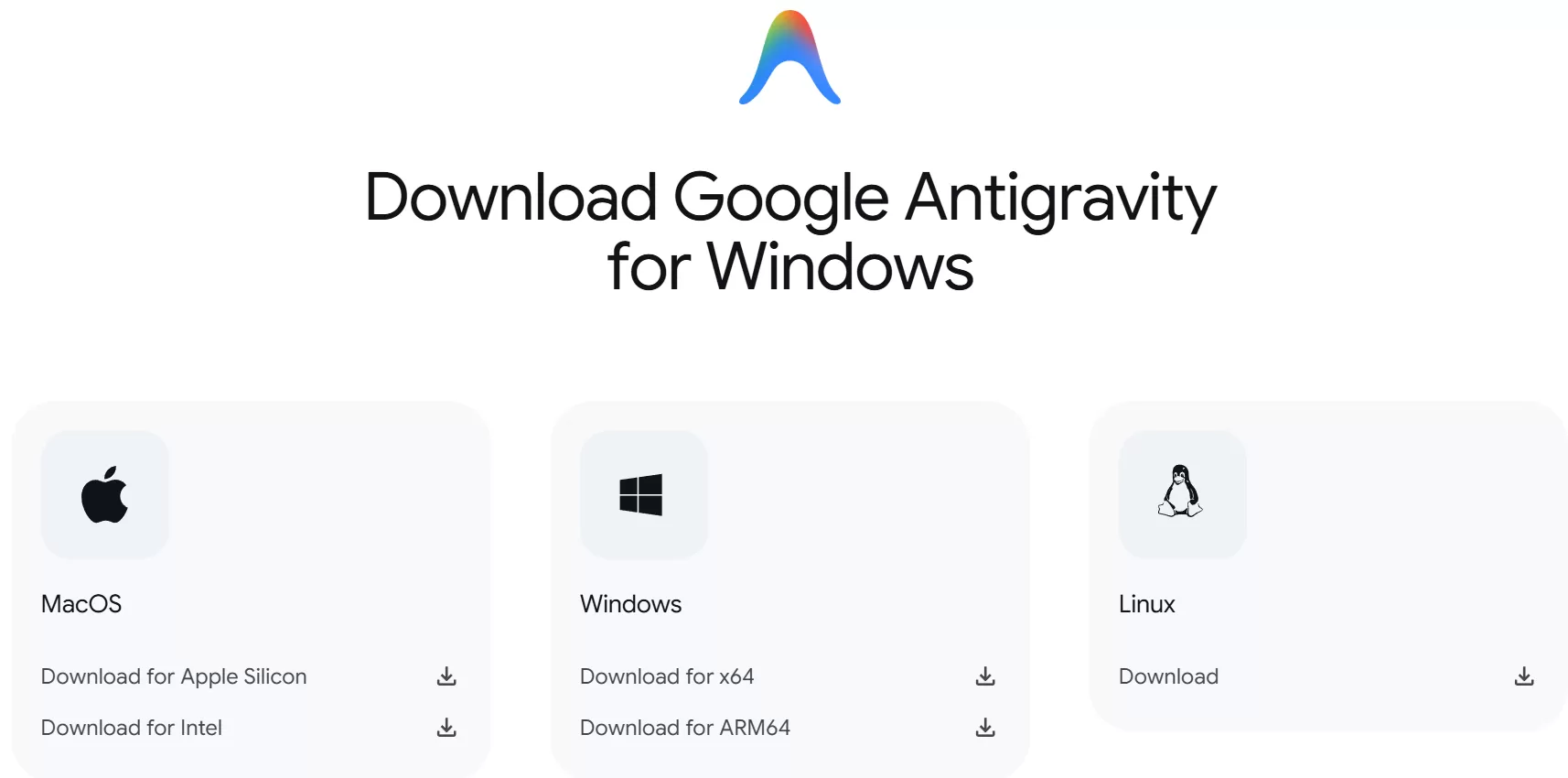
インストーラを実行すると、インストール画面が表示されます。一般的なソフトウェアと同様に、画面の指示に従ってインストール作業を進めましょう。
Antigravityを初回起動すると、以下のような画面で初期設定が始まります。基本的には各設定を行うたびに「Next」をクリックしていけば問題ありません。
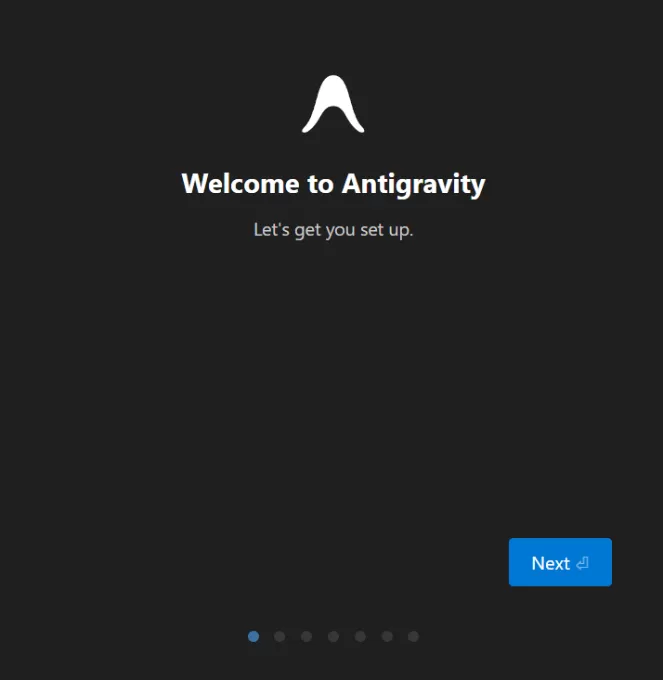
主な設定項目・設定内容を下表にまとめました。
| 設定項目 | 設定内容 |
|---|---|
| セットアップフロー | 別のIDE(VS Code/Cursor)から設定をインポートするか、完全に初期設定で開始(Start fresh)するかを選択 |
| テーマ(エディタの外観) | Dark、Tokyo Night、Light、Solarized Lightなどから好みの配色テーマを選択 |
| AIエージェントの動作モード | 人間のレビューを重視するReview-driven developmentや、AI主導で進めるAgent-driven developmentなど、エージェントの動作モードを選択(後から変更可能) |
| エディタの構成 | キーボードショートカットの割り当て(Normal/Vim)や、主要な開発言語の拡張機能(一部のAIエージェント機能に必要)を導入するか(Recommended/Configure)を選択 |
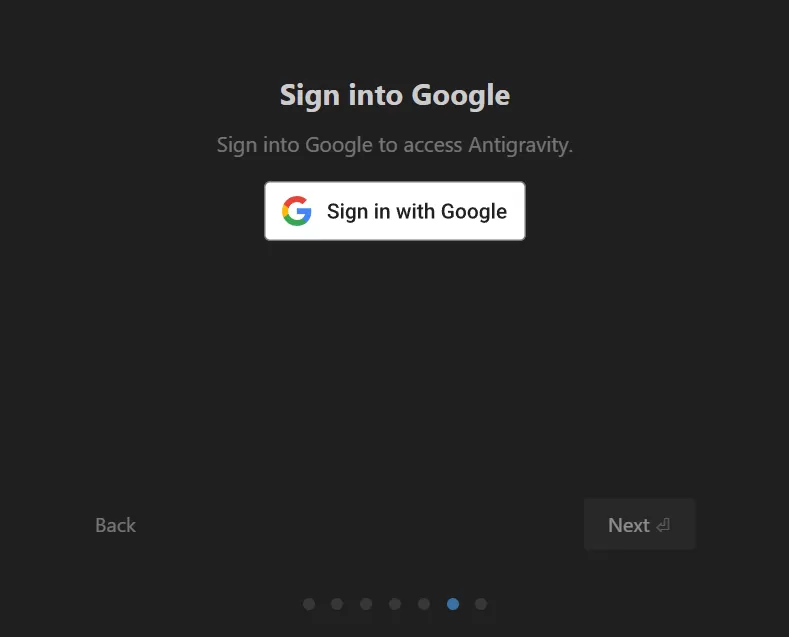
ひと通りの設定を済ませると、以下の画面が表示されます。「Sign in with Google」をクリックし、Googleアカウントでサインインしましょう。
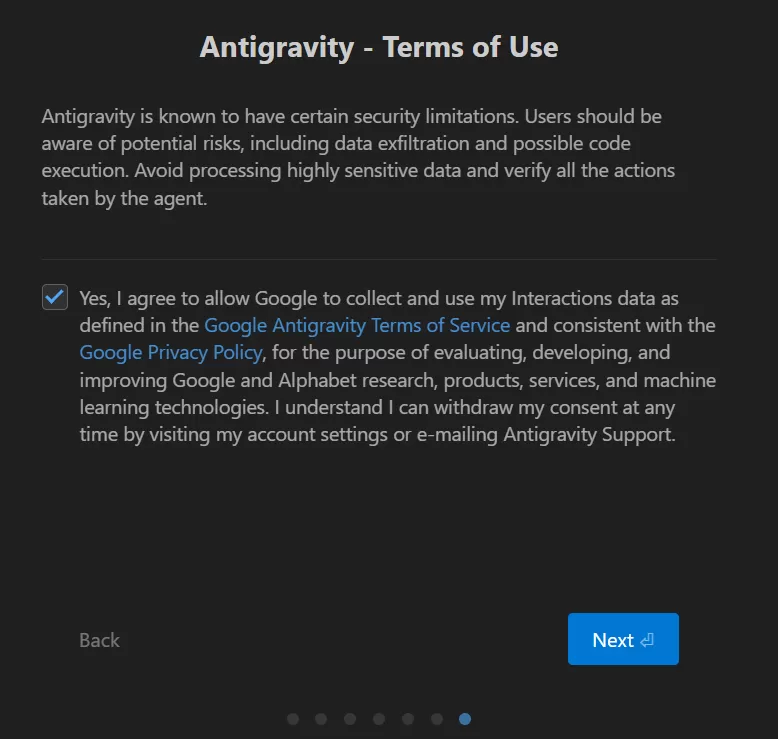
利用規約を読み、問題なければ同意にチェックを入れて「Next」をクリックしましょう。
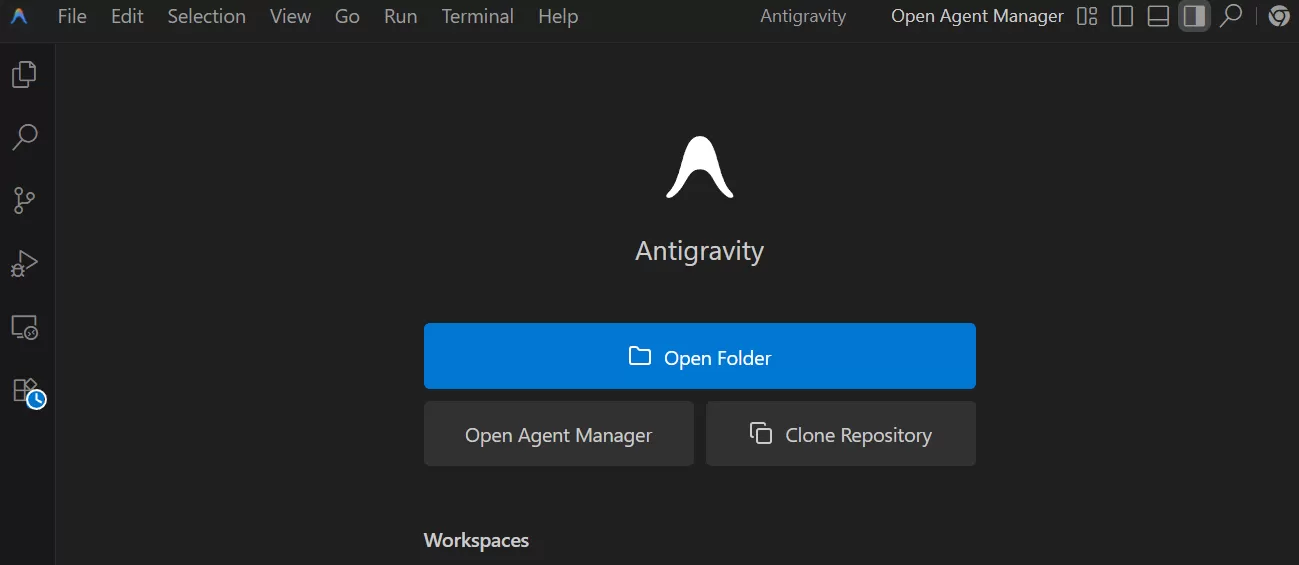
以下の画面が表示されれば、初期設定は完了です。
5-2. 日本語化
Antigravityの初期設定では、表示言語が英語になっています。VS Codeと同様に拡張機能を導入すれば、日本語化が可能です。
Antigravity画面の左側にある四角形4つのアイコン(Extensions)をクリックし、検索バーに「Japanese」と入力しましょう。検索結果の上部に表示される「Japanese Language Pack for Visual Studio Code」の「Install」をクリックしてください。
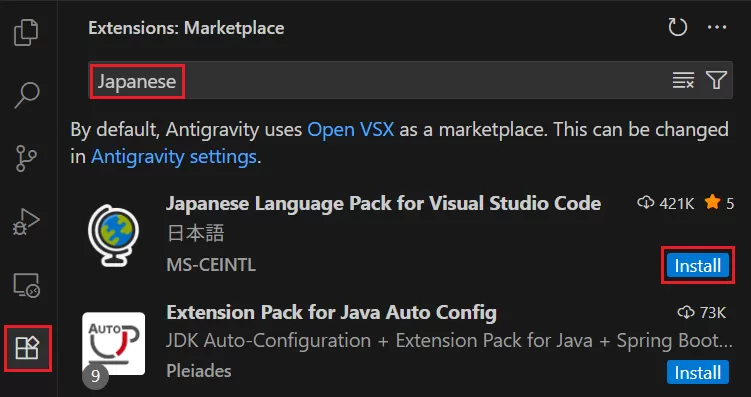
「Trust Publisher & Install」をクリックすれば、拡張機能がインストールされます。インストール後、「Change Language and Restart」をクリックして再起動しましょう。
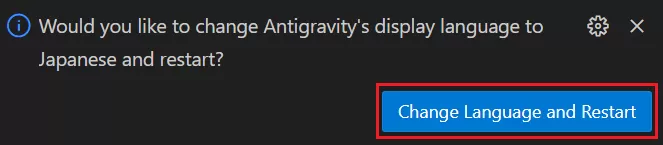
すると、表示言語が日本語に切り替わります。

5-3. エディタでの開発
エディタの画面構成は、VS Codeによく似ています。左側にファイル一覧、中央にコード編集画面、下部にターミナルが表示されるレイアウトです。VS Codeユーザーであれば、違和感なく開発を進められるでしょう。
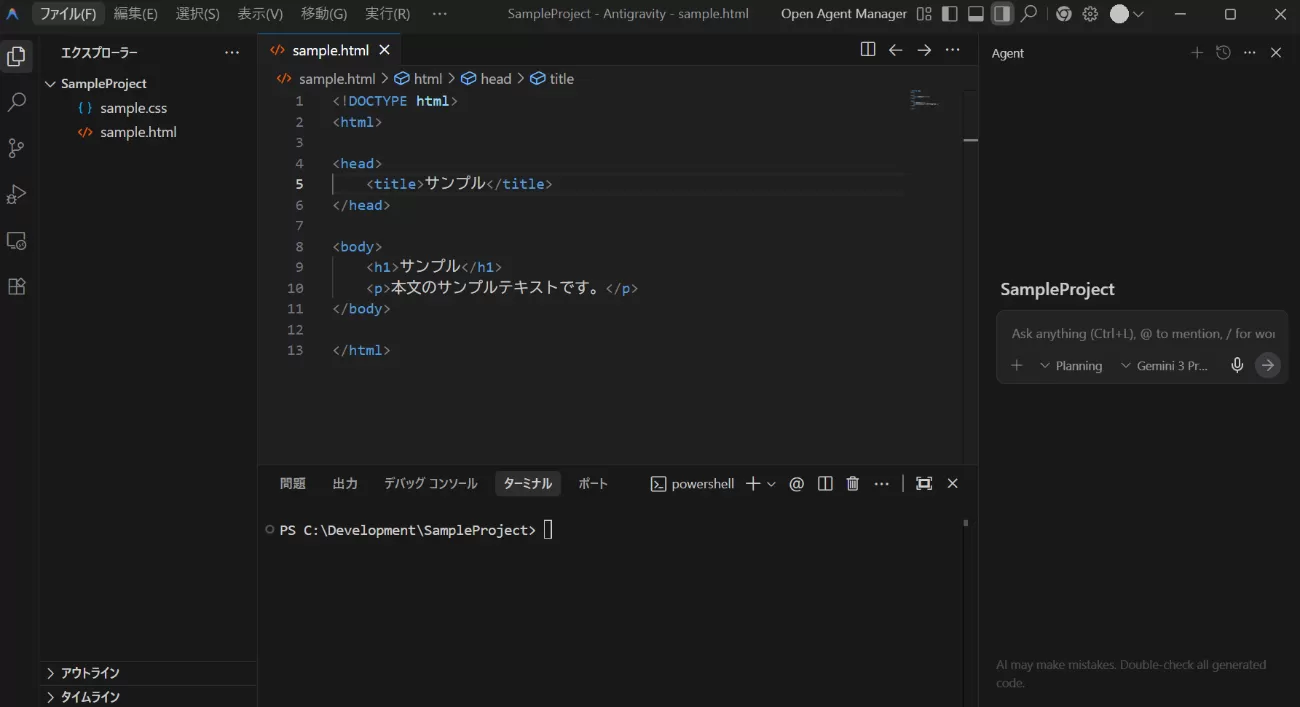
左側のファイルアイコンからプロジェクトを選択すると、プロジェクト内のファイル一覧が表示されます。編集したいファイルをクリックし、中央のコード編集画面で内容を修正する、というのが基本的な操作の流れです。
大きな違いは、右側にAIとのやり取りを行うための入力欄が存在する点です。コードの生成や修正、作業の自動化などを行いたい場合は、この入力欄でAIに指示を与えることで、開発を効率化できます。
5-4. AIモデルの切り替え
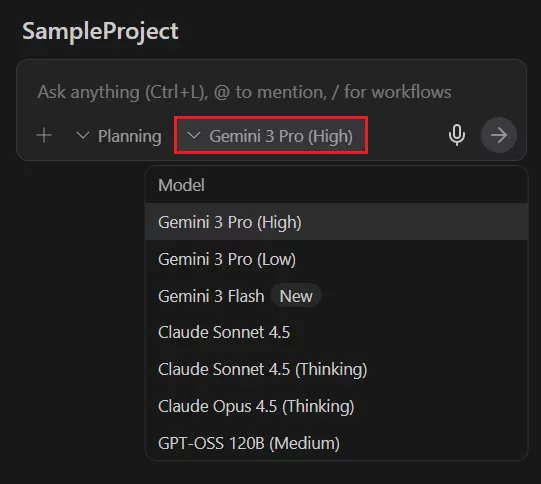
AIとのやり取りではGeminiシリーズやClaudeシリーズなど、さまざまなAIモデルが使われます。無料プランでも、必要に応じてAIモデルを切り替えることが可能です。
右側の入力欄の下部に、AIモデル名が表示されています。この部分をクリックすると、利用可能なAIモデルの選択肢が表示されます。用途に応じて、適したAIモデルに切り替えると良いでしょう。
5-5. AIエージェントの設定
AntigravityのAIエージェントには、2つのモードが用意されています。タスクの難易度に応じて、適したモードを設定してから使うのがおすすめです。
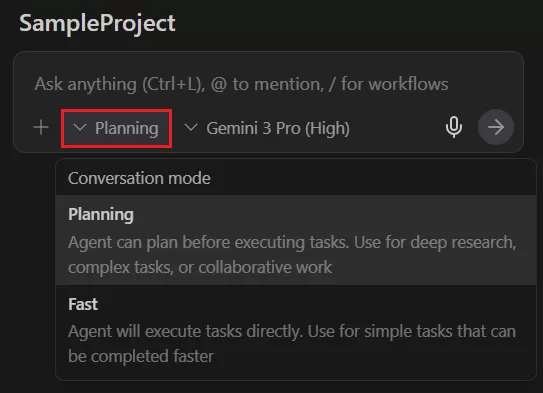
「Planning」は、いきなり作業を始めず、まず「どう解決するか」のプランを立ててから実行に移すモードです。複雑なタスクは、こちらを選択するのが確実でしょう。
「Fast」は、Planningのようなプランを立てず、即座に実行を開始するモードです。簡単なタスクや、速度を重視したい場合に選択しましょう。
6. Google Antigravityに関するQ&A(よくある質問)
Q1. アンチグラビティは無料で使えますか?
無料のIndividualプランで基本的なAI機能を利用できます。利用制限は週単位でリセットされるため、頻度が少なければ無料のまま使い続けられます。
Q2. Google AntigravityとCursorの違いは何ですか?
どちらもVS Codeベースのいわゆる「AIエディタ」ですが、AntigravityはGoogle独自のAI(Geminiシリーズ)との連携が強みで、エージェントがターミナルやブラウザを横断操作できるCross-surface機能が特徴です。CursorはGPTシリーズなど複数のAIモデルに対応しており、コード補完の精度に定評があります。
Q3. アンチグラビティは日本語で使えますか?
拡張機能「Japanese Language Pack for Visual Studio Code」をインストールすることでUIを日本語化できます。AIとのやり取りも日本語で問題なく行えます。
7. まとめ
Googleの次世代AIエディタ「Antigravity」は、VS Codeの利便性とGoogle独自のAI技術を融合し、AIエージェントによるタスク自動化やCross-surface機能で開発効率を大幅に向上させます。
料金は無料プランから始められ、Windows・macOS・Linuxに対応。インストールも簡単で、日本語化やAIモデル切り替えも可能です。まずは無料プランで試し、必要に応じて有料プランを検討し、次世代の開発体験を始めましょう。